
插件应用市场

CLAUDE 截屏工具
截屏工具


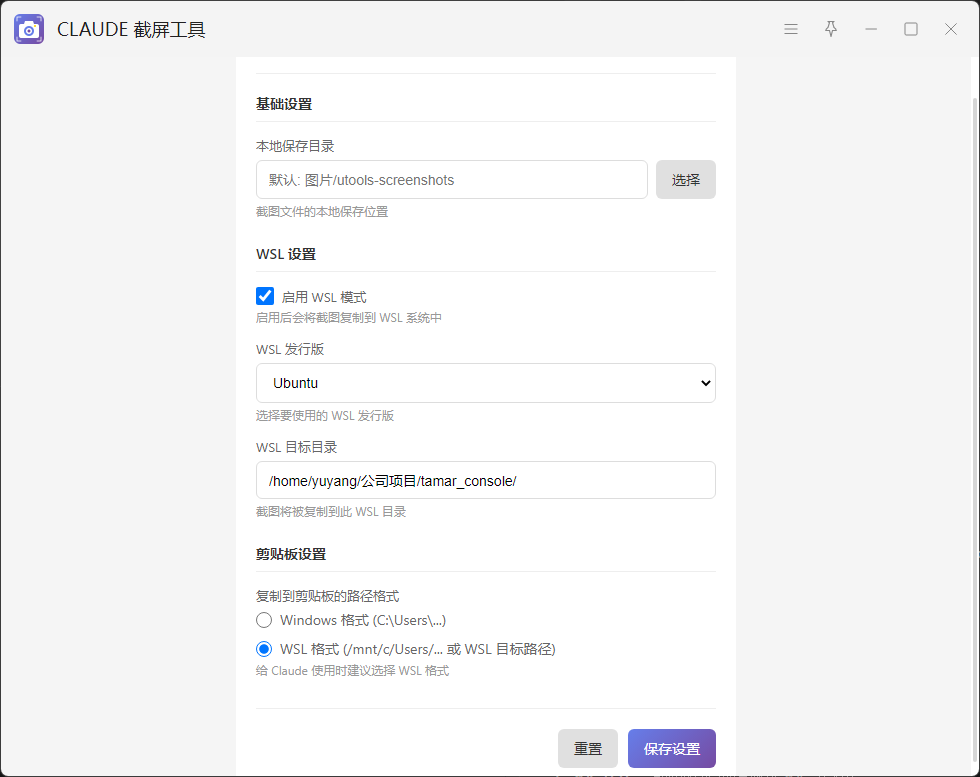
1. **设置界面** - 输入 `截图设置` 打开设置页面
2. **WSL 模式** - 可将截图自动复制到 WSL 系统中
3. **路径格式选择** - 可选择复制 Windows 路径或 WSL 路径到剪贴板
## 使用说明
### 1. 快速截图
- 搜索 `截图`、`快速截图` 或 `screenshot`
- 自动进入截图模式,框选区域后保存
### 2. 打开设置
- 搜索 `截图设置` 或 `screenshot settings`
### 3. 设置项说明
| 设置项 | 说明 |
|--------|------|
| 本地保存目录 | 截图文件在 Windows 中的保存位置 |
| 启用 WSL 模式 | 开启后会将截图复制到 WSL 系统 |
| WSL 发行版 | 选择你的 WSL 发行版(如 Ubuntu) |
| WSL 目标目录 | 截图在 WSL 中的保存路径,如 `/home/yuyang/screenshots` |
| 剪贴板路径格式 | Windows 格式或 WSL 格式 |
## 给 Claude 使用的推荐设置
1. **启用 WSL 模式**: ✅ 勾选
2. **WSL 发行版**: 选择你的发行版
3. **WSL 目标目录**: 例如 `/home/yuyang/screenshots`
4. **剪贴板路径格式**: 选择 `WSL 格式`
这样截图后,剪贴板中会直接是 WSL 路径(如 `/home/yuyang/screenshots/screenshot_20260123_151234.png`),可以直接粘贴给 Claude 使用。
2. **WSL 模式** - 可将截图自动复制到 WSL 系统中
3. **路径格式选择** - 可选择复制 Windows 路径或 WSL 路径到剪贴板
## 使用说明
### 1. 快速截图
- 搜索 `截图`、`快速截图` 或 `screenshot`
- 自动进入截图模式,框选区域后保存
### 2. 打开设置
- 搜索 `截图设置` 或 `screenshot settings`
### 3. 设置项说明
| 设置项 | 说明 |
|--------|------|
| 本地保存目录 | 截图文件在 Windows 中的保存位置 |
| 启用 WSL 模式 | 开启后会将截图复制到 WSL 系统 |
| WSL 发行版 | 选择你的 WSL 发行版(如 Ubuntu) |
| WSL 目标目录 | 截图在 WSL 中的保存路径,如 `/home/yuyang/screenshots` |
| 剪贴板路径格式 | Windows 格式或 WSL 格式 |
## 给 Claude 使用的推荐设置
1. **启用 WSL 模式**: ✅ 勾选
2. **WSL 发行版**: 选择你的发行版
3. **WSL 目标目录**: 例如 `/home/yuyang/screenshots`
4. **剪贴板路径格式**: 选择 `WSL 格式`
这样截图后,剪贴板中会直接是 WSL 路径(如 `/home/yuyang/screenshots/screenshot_20260123_151234.png`),可以直接粘贴给 Claude 使用。