
插件应用市场

电脑空间管家
分析磁盘占用,找出重复的视频 / 图片 / 音频 / 文档并给出保留建议,为超大视频与图片提供高性价比压缩方案。 这个插件不会删除或修改你的任何文件。 它只做四件事:看、分组、给建议、把结果整理成清单让你带走。


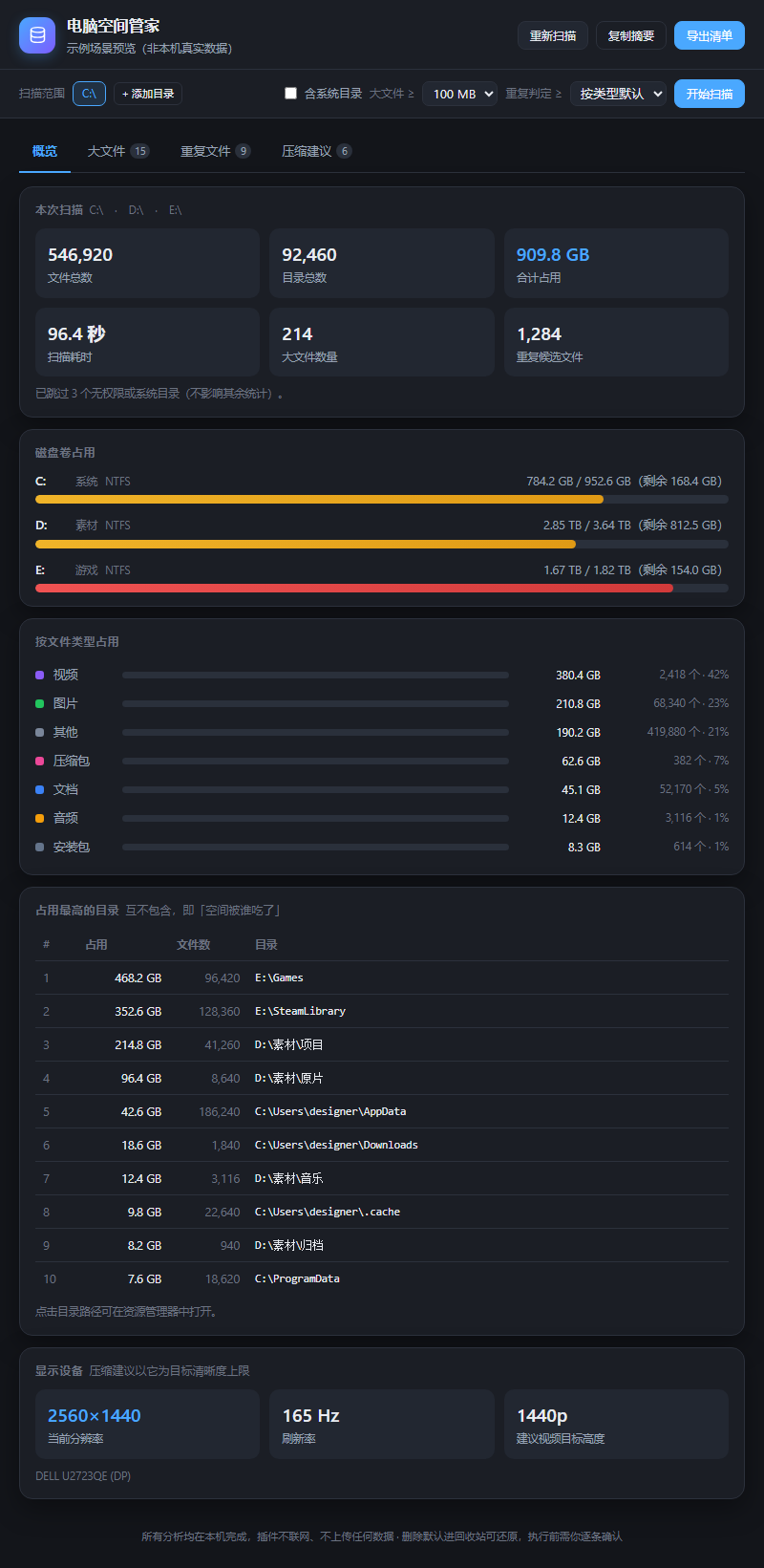
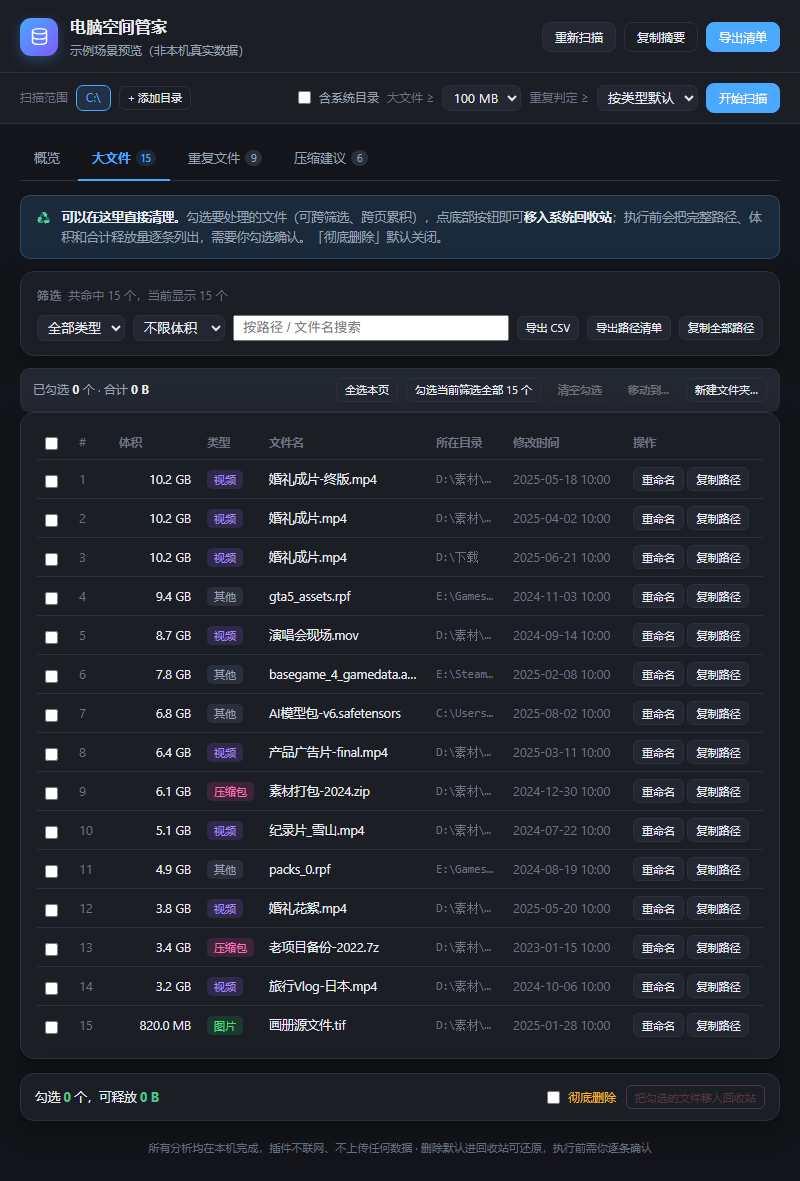
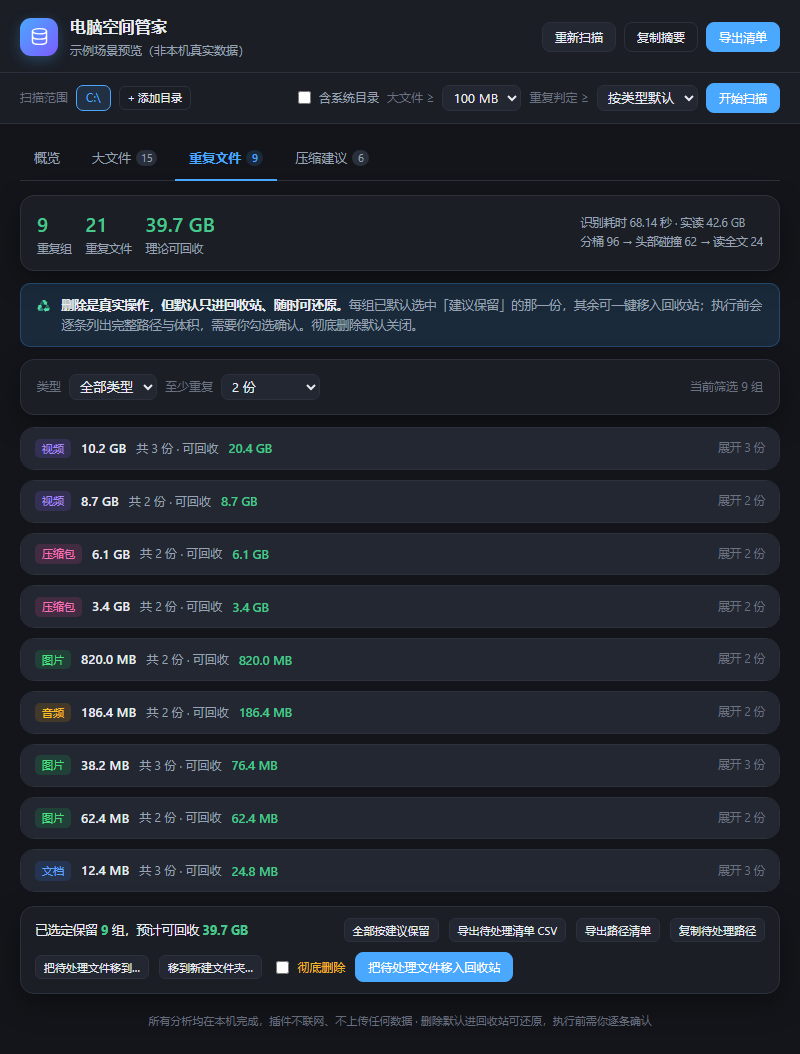
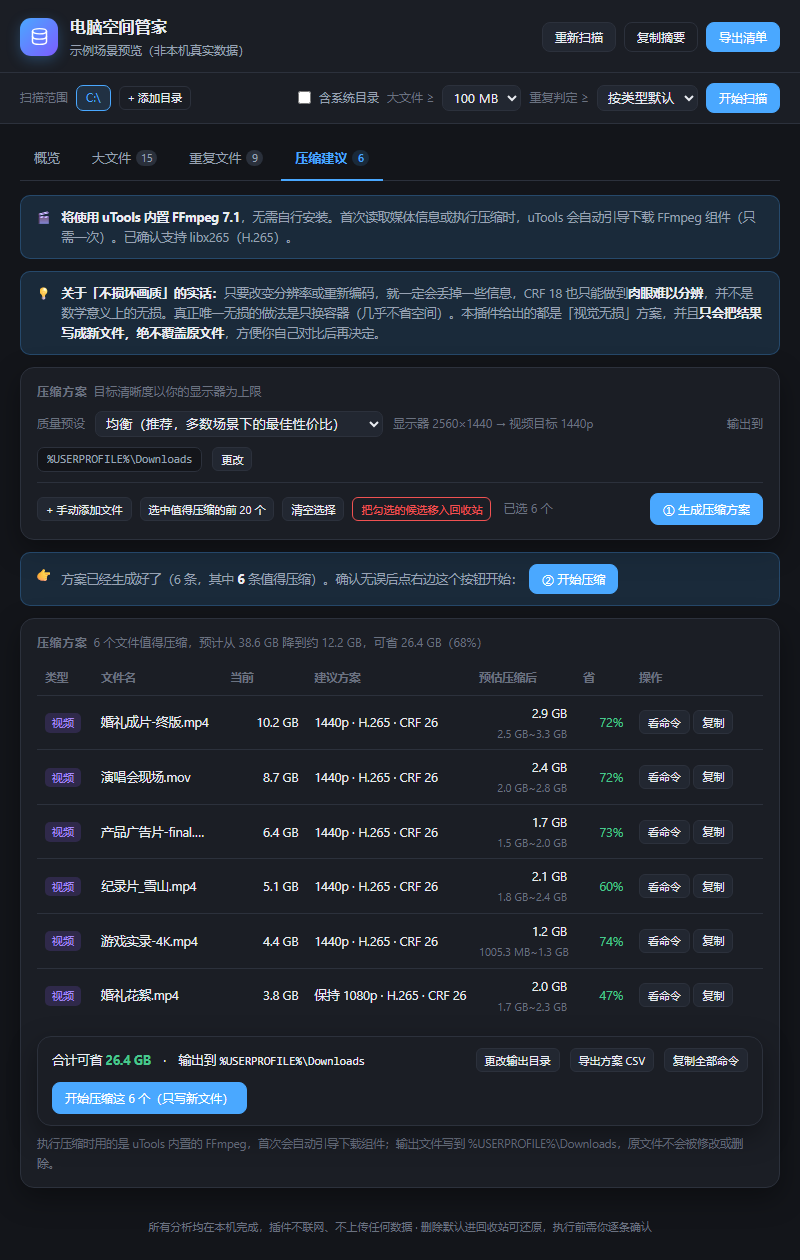
电脑空间管家用来看清磁盘空间到底被什么占了,并把「重复的文件」和「过大的视频/图片」整理成能直接执行的处理动作。适合磁盘快满、素材堆积、想清理又怕误删的场景。
【主要功能】
· 磁盘占用总览:卷容量与占用条、按文件类型占用占比、占用最高的目录排行(自动合并父子目录,互不包含)
· 大文件排行:全盘找出最大的文件,可按类型 / 体积 / 关键字筛选,勾选后可批量处理
· 重复文件识别:只比体积 → 再比首尾 64KB → 最后才读全文,三层过滤,读盘量极小
· 保留建议:每组重复文件自动标注建议保留哪一份,并说明理由(修改时间最早、不在下载/临时目录、文件名不含「副本/(1)」、位于项目或归档目录、路径更浅等)
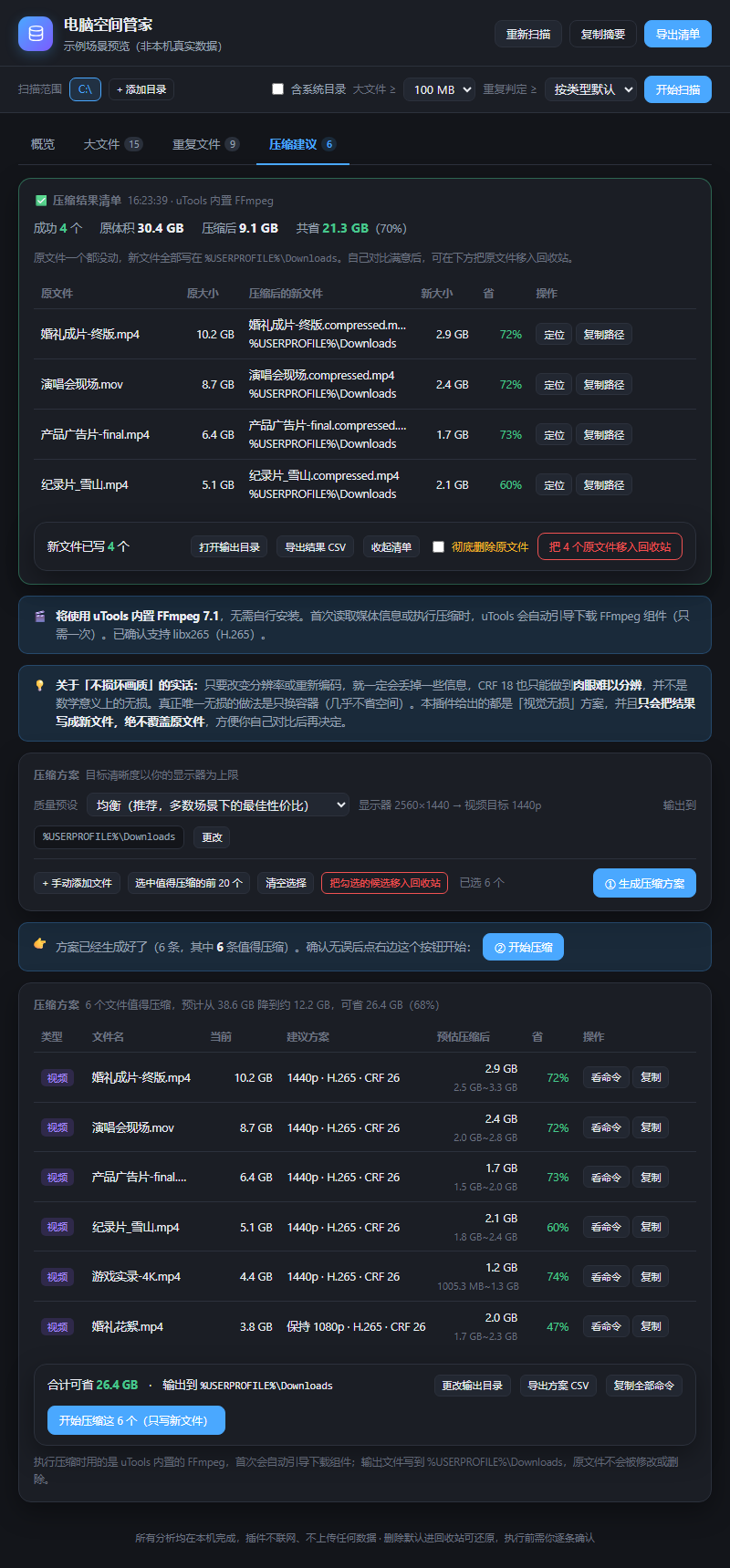
· 压缩瘦身建议:以显示器分辨率为上限给出目标档位(如 4K 素材 + 2K 显示器 → 建议压到 1440p)、编码(H.265 / H.264)与 CRF,并预估压缩后体积区间
· 一键压缩 + 结果清单:使用 uTools 内置的 FFmpeg 7.1,无需自己安装;压缩完成后列出每个文件的「原体积 → 新体积、省下多少、输出路径」,可一键打开所在目录
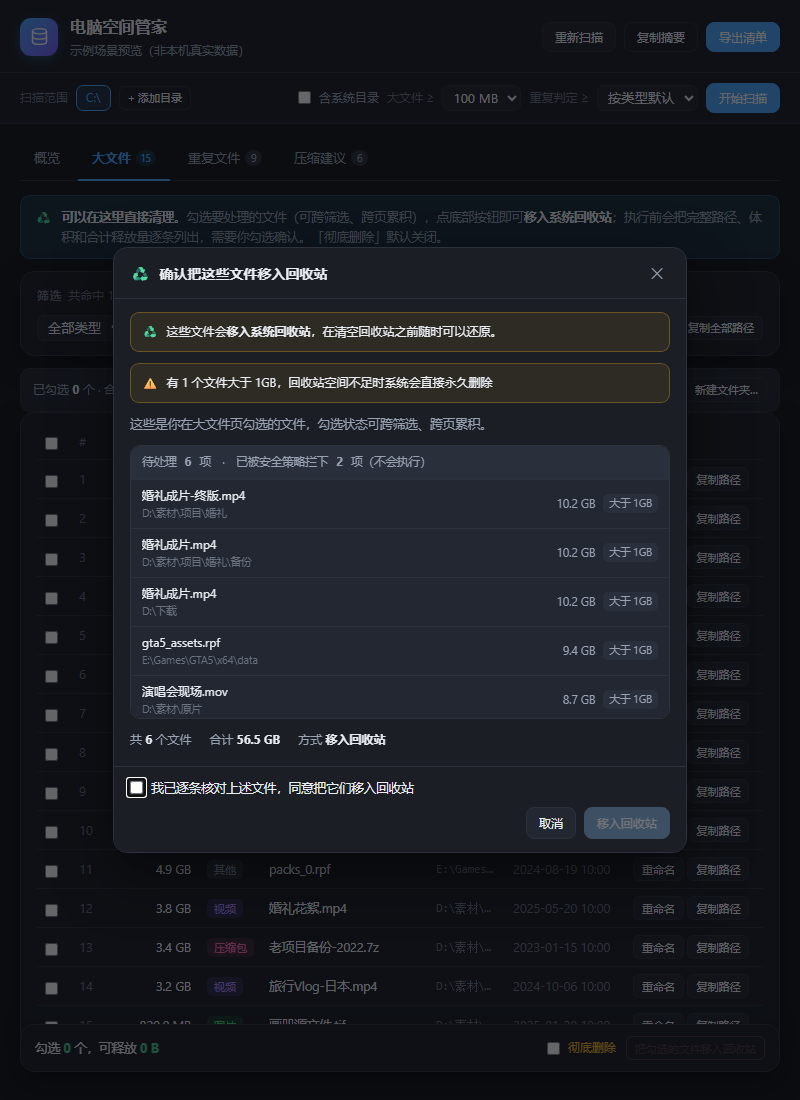
· 清理到回收站:确认不要的文件移入系统回收站(可还原),并实时显示预计能释放多少空间
· 文件整理:重命名、移动到指定目录、新建文件夹(为后续的文件夹智能整理打底)
· 结果带走:复制路径、在资源管理器中定位、导出清单(CSV / TXT / Markdown)
【使用方式】
1. 在 uTools 输入「磁盘空间」「磁盘分析」「空间管家」等进入插件,默认扫描用户主目录,几秒到几十秒完成
2. 想扫别的盘:点「扫描范围」旁的「+ 添加目录」,用系统对话框选目录(可多选)
3. 输入「大文件」「重复文件」「压缩建议」可直接跳到对应页面
4. 要清理:在大文件页勾选(可跨筛选、跨页累积),或在重复文件页按建议保留一份,
点底部按钮 —— 弹窗会逐条列出将移入回收站的文件,勾选确认后执行,文件进回收站随时能还原
5. 压缩页:勾选文件(也能点「+ 手动添加文件」自己挑)→ 点「① 生成压缩方案」→ 页面会自动滚到方案表 →
点「② 开始压缩」→ 完成后在结果清单里查看每个文件的节省情况,确认满意再决定要不要清理原文件
6. 想换输出位置:压缩页点「输出到」旁的「更改」,选完会被记住
7. 想整理文件:大文件页勾选后可「移动到…」,或点「新建文件夹…」建个目录再移进去;
重复文件页每组也有「把多余的份移到新文件夹」
8. 顶部按钮:重新扫描(Ctrl+R)、复制摘要、导出清单;Esc 退出(弹窗打开时 Esc 只关闭弹窗)
【主要功能】
· 磁盘占用总览:卷容量与占用条、按文件类型占用占比、占用最高的目录排行(自动合并父子目录,互不包含)
· 大文件排行:全盘找出最大的文件,可按类型 / 体积 / 关键字筛选,勾选后可批量处理
· 重复文件识别:只比体积 → 再比首尾 64KB → 最后才读全文,三层过滤,读盘量极小
· 保留建议:每组重复文件自动标注建议保留哪一份,并说明理由(修改时间最早、不在下载/临时目录、文件名不含「副本/(1)」、位于项目或归档目录、路径更浅等)
· 压缩瘦身建议:以显示器分辨率为上限给出目标档位(如 4K 素材 + 2K 显示器 → 建议压到 1440p)、编码(H.265 / H.264)与 CRF,并预估压缩后体积区间
· 一键压缩 + 结果清单:使用 uTools 内置的 FFmpeg 7.1,无需自己安装;压缩完成后列出每个文件的「原体积 → 新体积、省下多少、输出路径」,可一键打开所在目录
· 清理到回收站:确认不要的文件移入系统回收站(可还原),并实时显示预计能释放多少空间
· 文件整理:重命名、移动到指定目录、新建文件夹(为后续的文件夹智能整理打底)
· 结果带走:复制路径、在资源管理器中定位、导出清单(CSV / TXT / Markdown)
【使用方式】
1. 在 uTools 输入「磁盘空间」「磁盘分析」「空间管家」等进入插件,默认扫描用户主目录,几秒到几十秒完成
2. 想扫别的盘:点「扫描范围」旁的「+ 添加目录」,用系统对话框选目录(可多选)
3. 输入「大文件」「重复文件」「压缩建议」可直接跳到对应页面
4. 要清理:在大文件页勾选(可跨筛选、跨页累积),或在重复文件页按建议保留一份,
点底部按钮 —— 弹窗会逐条列出将移入回收站的文件,勾选确认后执行,文件进回收站随时能还原
5. 压缩页:勾选文件(也能点「+ 手动添加文件」自己挑)→ 点「① 生成压缩方案」→ 页面会自动滚到方案表 →
点「② 开始压缩」→ 完成后在结果清单里查看每个文件的节省情况,确认满意再决定要不要清理原文件
6. 想换输出位置:压缩页点「输出到」旁的「更改」,选完会被记住
7. 想整理文件:大文件页勾选后可「移动到…」,或点「新建文件夹…」建个目录再移进去;
重复文件页每组也有「把多余的份移到新文件夹」
8. 顶部按钮:重新扫描(Ctrl+R)、复制摘要、导出清单;Esc 退出(弹窗打开时 Esc 只关闭弹窗)