
插件应用市场

快点拼图
可以让你很快的拼图、改图,还可以让AI帮你想如何处理图片


# 快拼图 · uTools 发布素材
## 基本信息
| 项目 | 内容 |
| --- | --- |
| 插件名称 | 快拼图 |
| 版本号 | 1.0.0 |
| 分类建议 | 图片处理 / 效率工具 |
| Logo | `release/logo/logo-1024.png`(源文件 `logo.svg`;插件内置 `public/logo.png` 为 256px) |
| 截图 | `release/screenshots/` 共 8 张,1601×1088 |
## 一句话简介
选中图片一键拼图:等高拼接、宫格、长图,附带裁切旋转、批量工作流和 AI 编排。
## 应用介绍(含用户手册)
> 以下内容可直接粘贴到「应用介绍」。
**快拼图**:在 uTools 里选中几张图片,一个指令就拼好。
不同尺寸的图片也能自动等高或等宽对齐。支持固定宫格、自由网格、长图和瀑布流,还有简单的图片编辑、可复用的工作流和 AI 编排。所有图片都在本地处理,不会上传。
### ✨ 主要功能
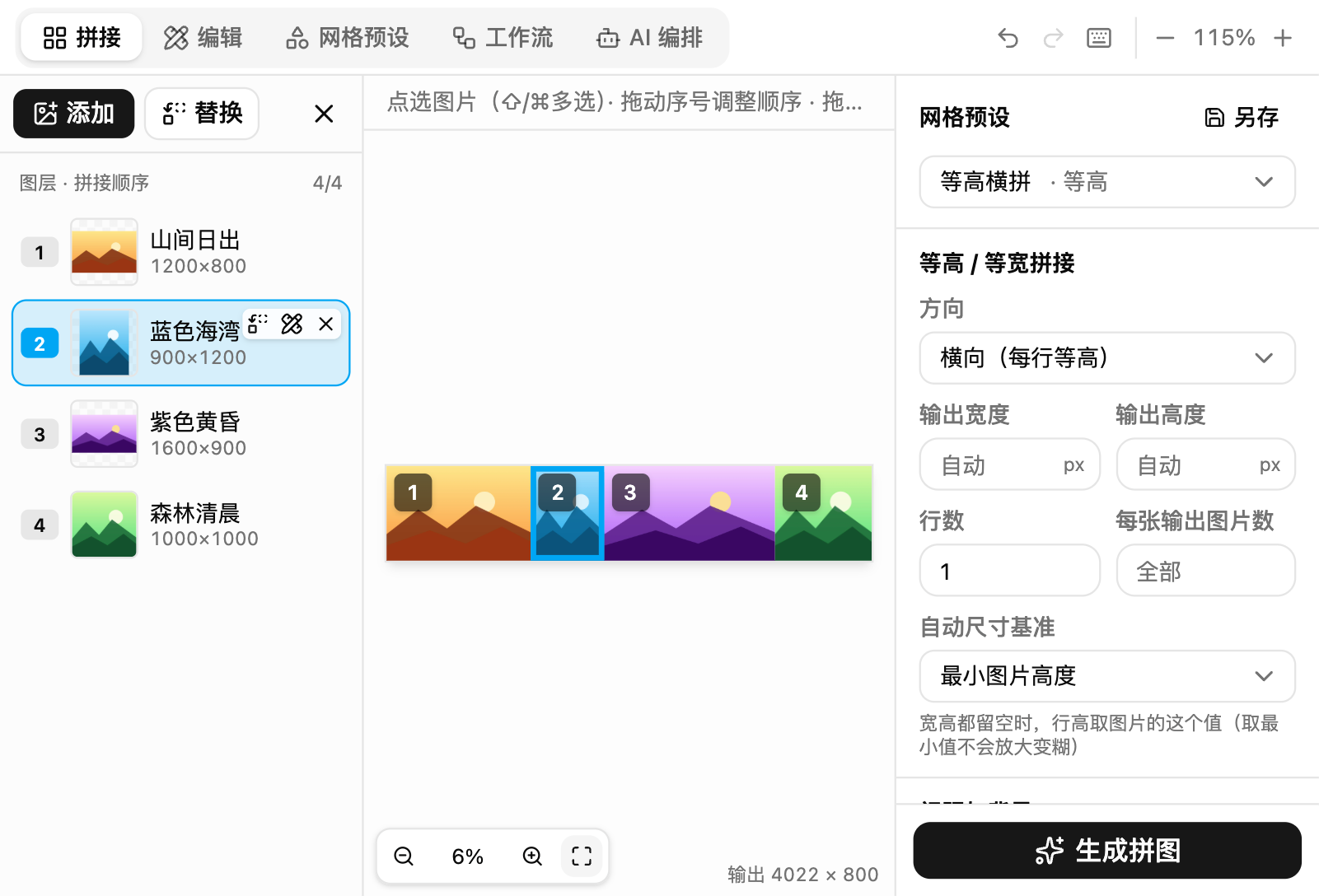
- **等高 / 等宽拼接**:尺寸不同的图片自动缩放到同一高度(或宽度)后拼接,不裁切、不变形;可以指定输出宽高,留空时自动选最合适的尺寸。
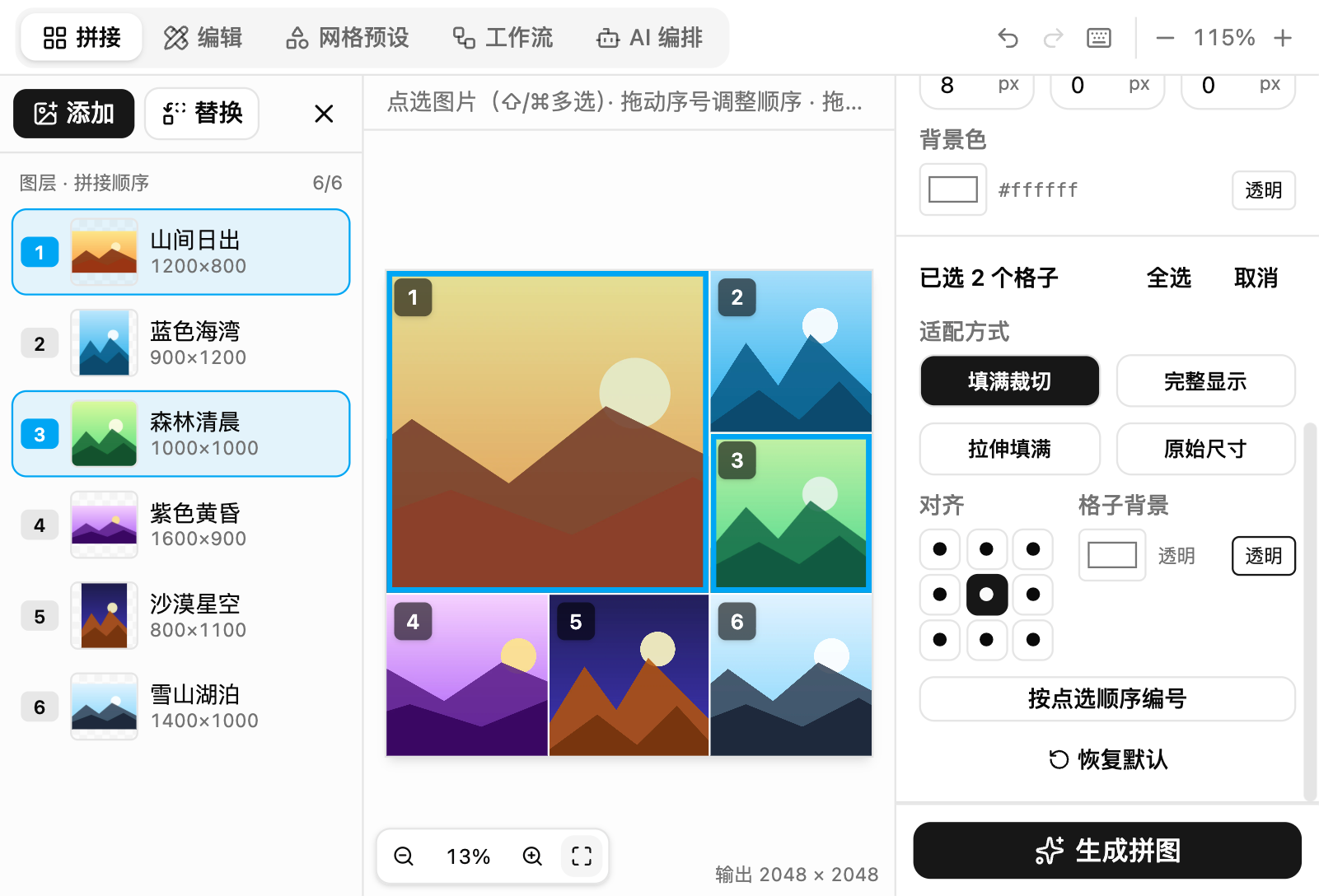
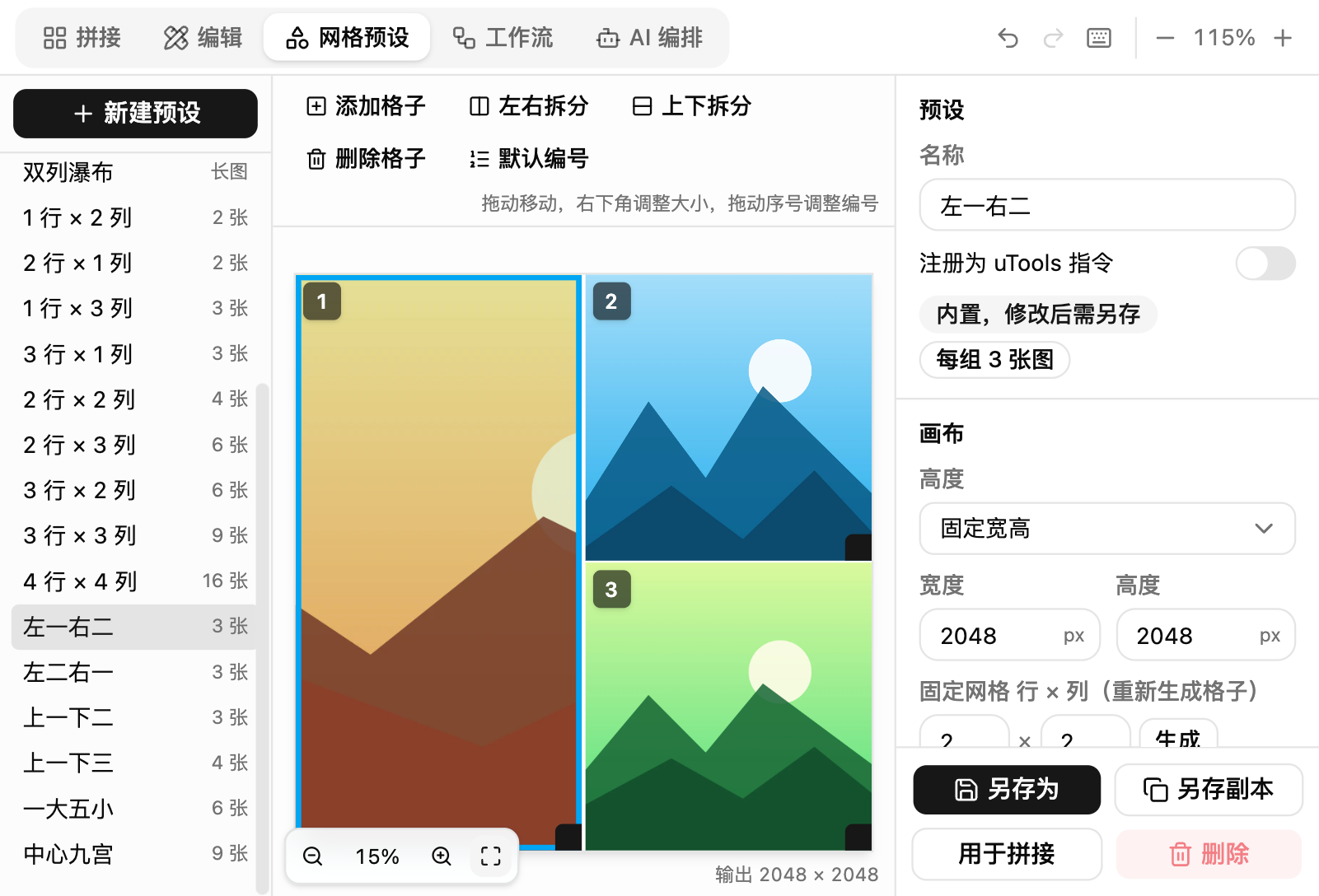
- **宫格与自由网格**:内置 1×2 到 4×4 的固定宫格,以及左一右二、上一下三、一大五小、中心九宫等版式;也可以自己拖动、拆分、调整格子大小。
- **逐格设置**:每个格子都能单独设置适配方式(填满裁切 / 完整显示 / 拉伸 / 原始尺寸)、对齐位置和背景色,支持多选后批量修改。
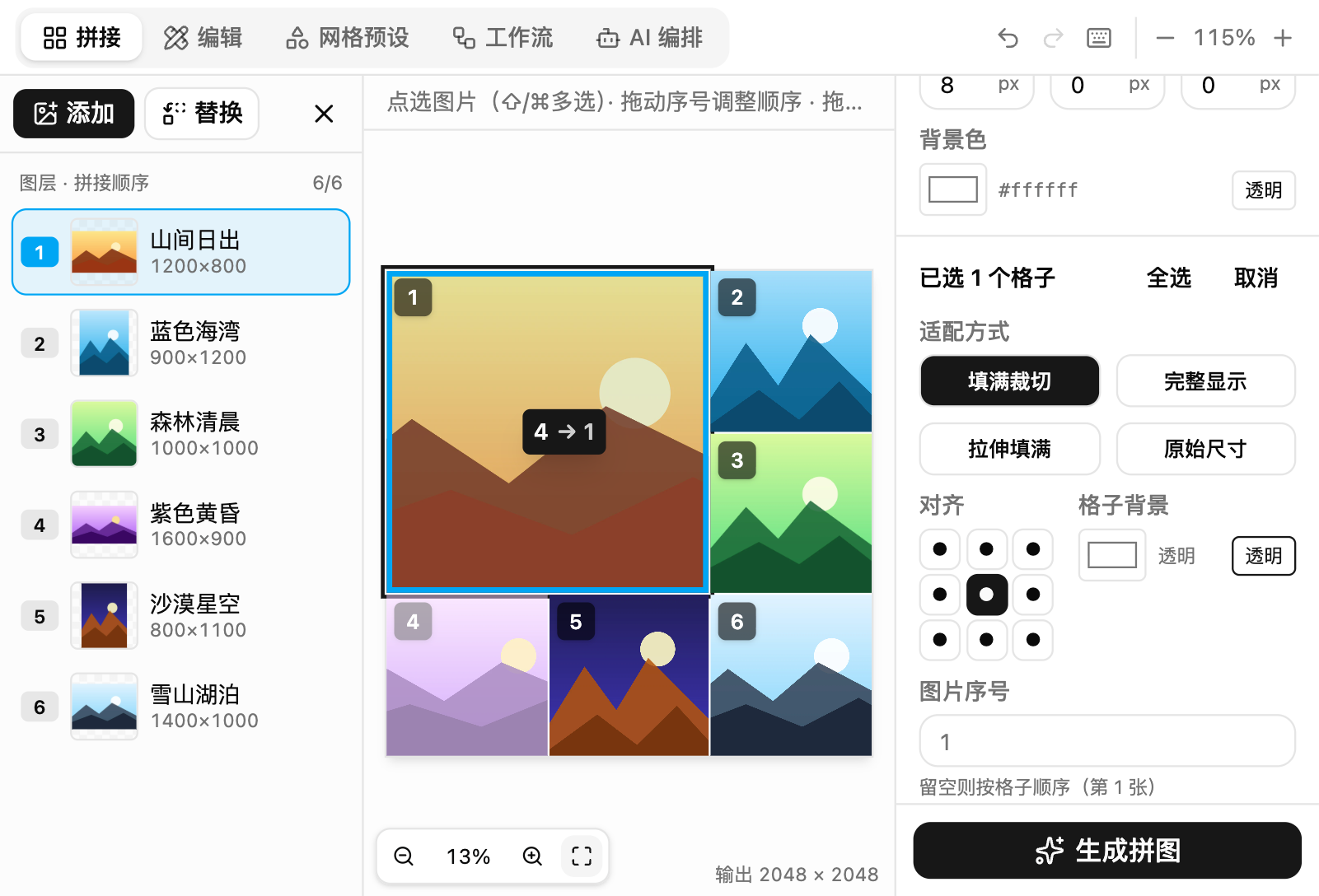
- **图层列表**:按拼接顺序列出所有图片。拖动可以调整顺序;拖动画布上的序号徽标可以直接换位;也可以一键替换选中的图片,或从访达 / 资源管理器拖入文件替换。
- **网格预设**:把常用版式和图片序号保存成预设,还能注册为 uTools 指令,选中图片后直接用这个版式出图。
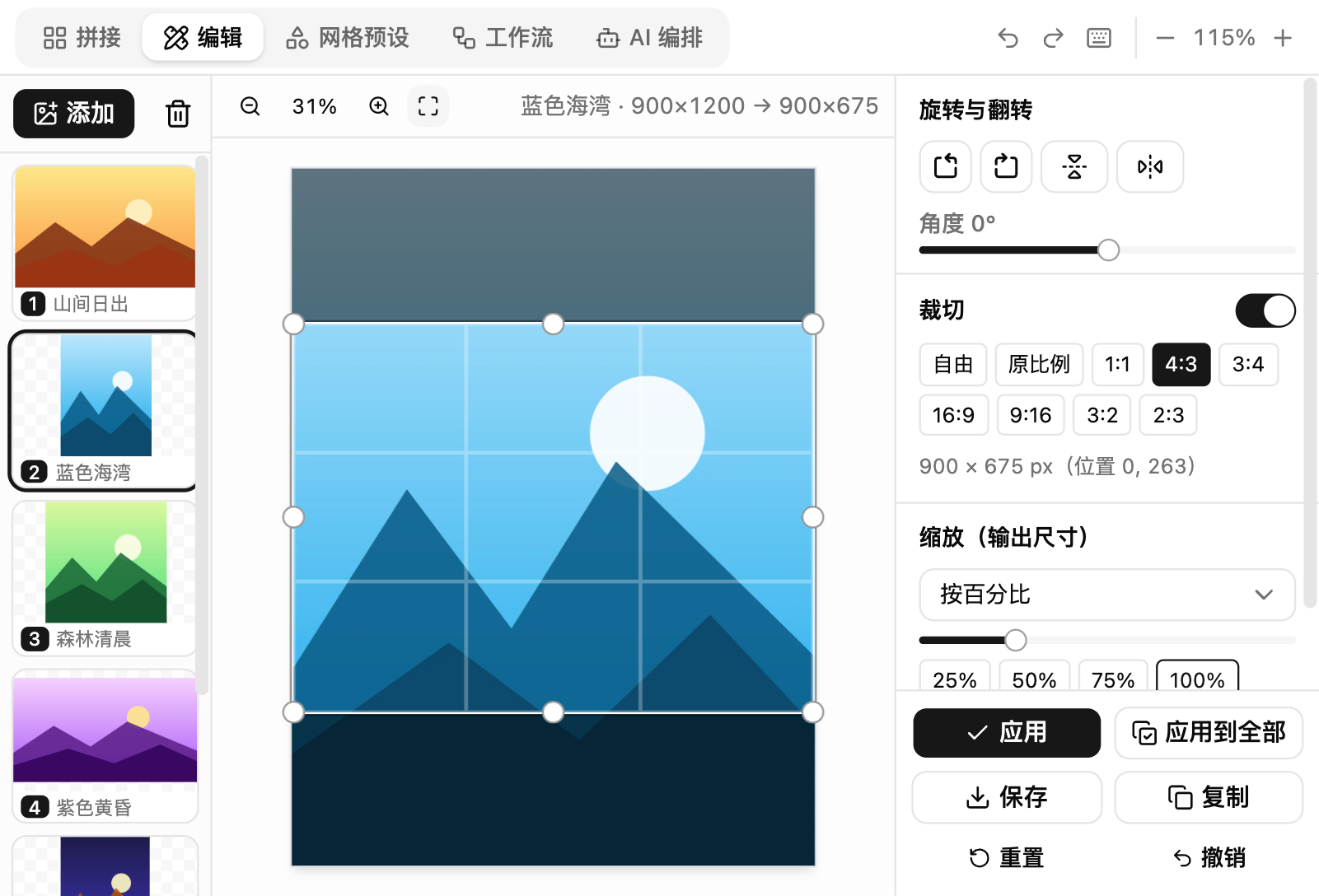
- **图片编辑**:旋转、翻转、任意角度、按比例裁切、按百分比或尺寸缩放,可以一次应用到全部图片。
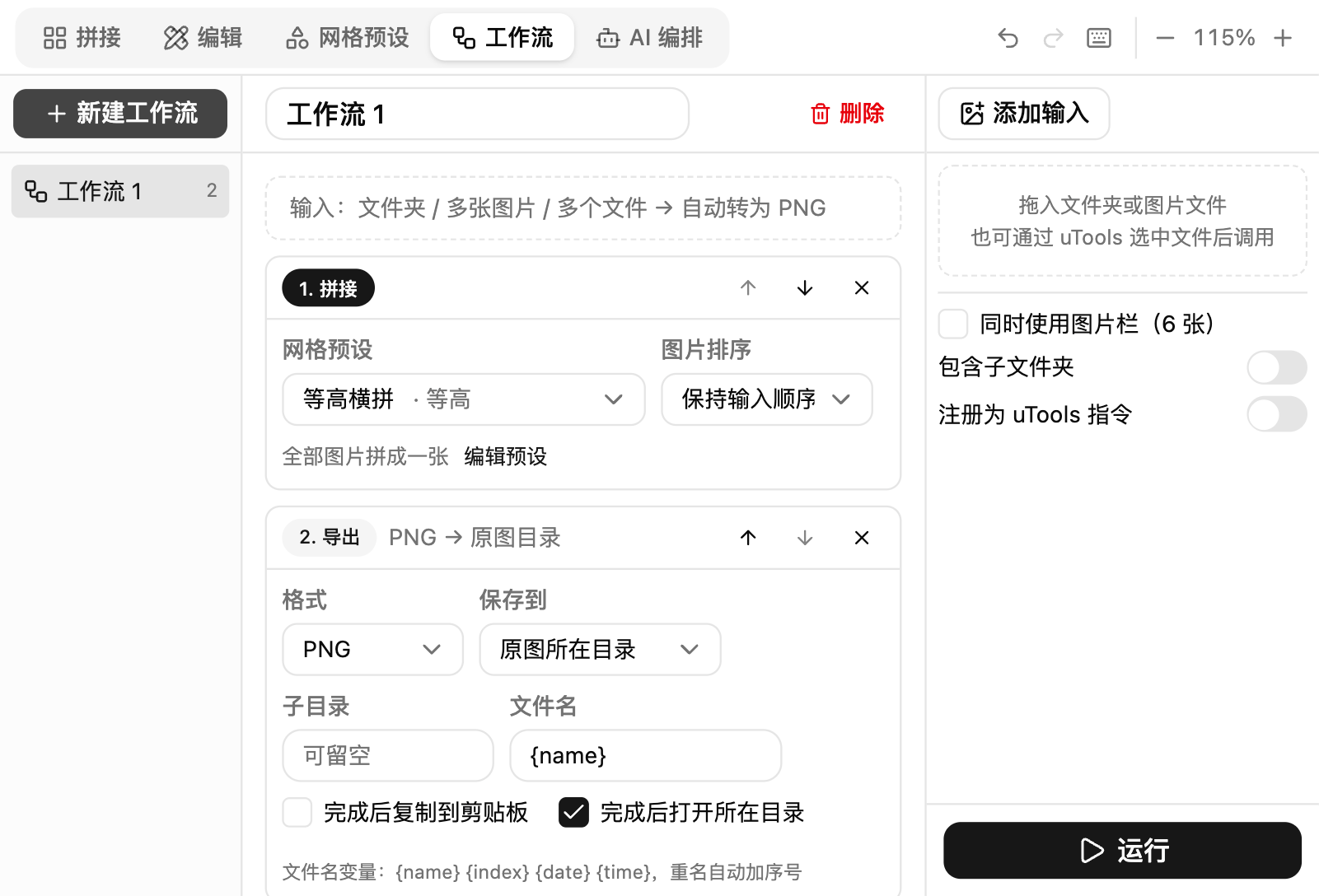
- **工作流**:把「编辑 → 拼接 → 导出」串成流程,批量处理整个文件夹(例如每 4 张拼成一张宫格并导出到指定目录)。工作流同样可以注册为 uTools 指令。
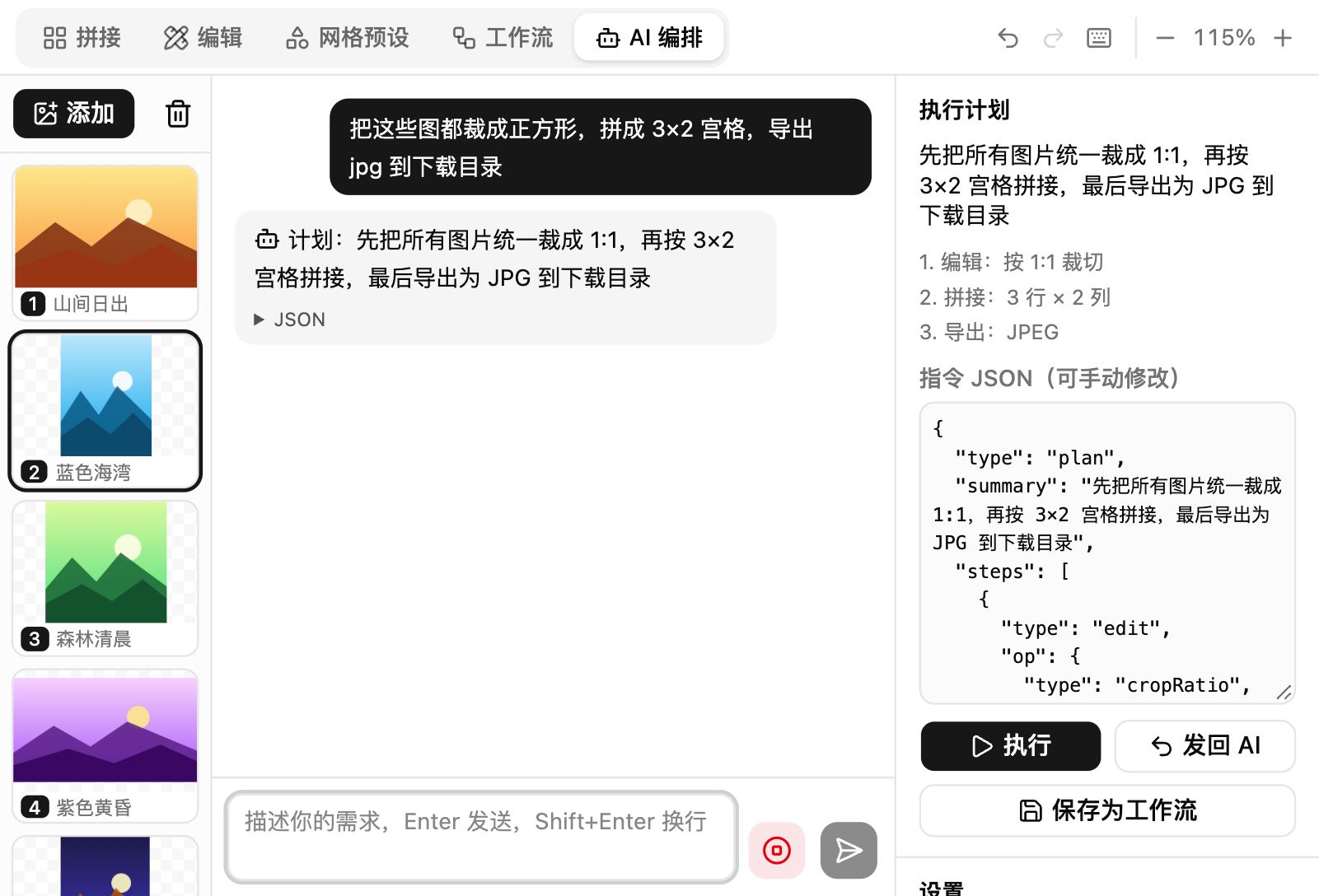
- **AI 编排**:用一句话描述需求(如「全部裁成正方形,拼成 3×2 宫格,导出 jpg」),AI 生成可编辑的执行计划,确认后执行。AI 只会调用插件内的功能,遇到做不到的地方会请你介入。
- **格式广泛**:支持 PNG、JPG、WebP、GIF、BMP、TIFF、AVIF、HEIC、SVG、ICO 等格式,导入时统一转为 PNG 处理;导出可选 PNG、JPG、WebP、AVIF。
### 🚀 快速上手
1. 在访达 / 资源管理器里选中多张图片(或一个文件夹),呼出 uTools,选择「**图片拼接**」。
2. 在右侧选一个网格预设,例如「等高横拼」或「2 行 × 2 列」。
3. 在画布或左侧图层列表里调整顺序和单个格子的设置。
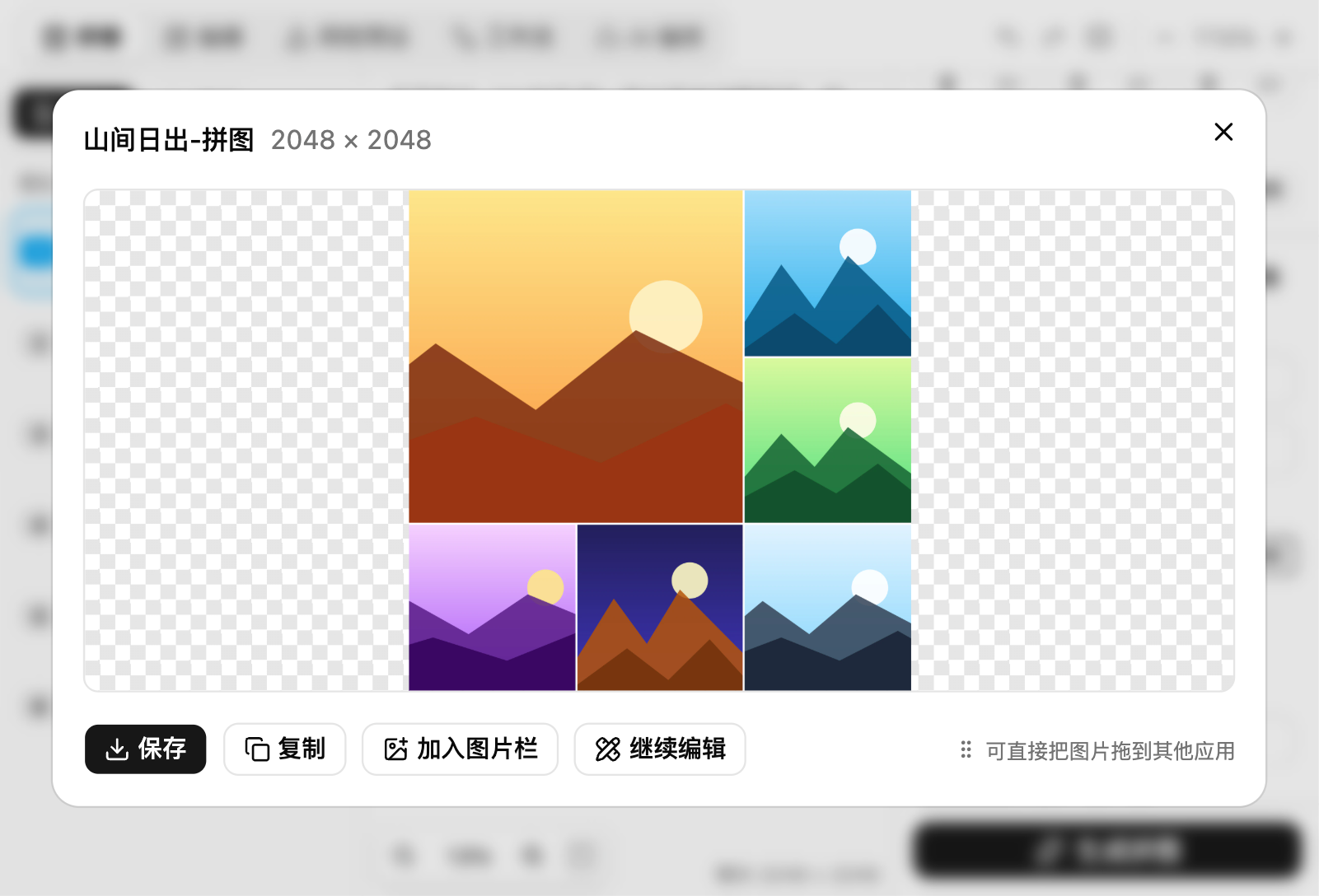
4. 点「**生成拼图**」(或按 ⌘/Ctrl + Enter),然后保存、复制,或直接把结果拖到其他应用。
### 🔍 指令一览
| 指令 | 用法 |
| --- | --- |
| 图片拼接 / 拼图 / 长图拼接 | 选中多张图片或文件夹后使用,也可以直接打开 |
| 图片编辑 / 裁剪图片 / 旋转图片 | 选中图片、截图或复制的图片后使用 |
| 图片工作流 | 选中图片或文件夹后批量处理 |
| 拼图网格预设 | 管理和编辑网格预设 |
| AI 图片编排 / AI 拼图 | 用一句话让 AI 安排处理流程 |
| 拼图 〈预设名〉 | 在预设页打开「注册为 uTools 指令」后出现,选中图片即可直接出图 |
| 工作流 〈工作流名〉 | 在工作流里打开「注册为 uTools 指令」后出现 |
### ⌨️ 快捷键
macOS 用 ⌘,Windows / Linux 用 Ctrl。
| 快捷键 | 作用 |
| --- | --- |
| ⌘Z / ⇧⌘Z(Ctrl+Y) | 撤销 / 重做 |
| ⌘V | 粘贴剪贴板中的图片或文件 |
| ⌘A | 全选 |
| Delete | 移除选中的图片 |
| ⌘Enter | 生成拼图 / 应用编辑 / 运行工作流 |
| ⌘S | 保存预设 |
| 双指捏合 / ⌘ + 滚轮 | 缩放画布 |
| 双指滑动 / 空格 + 拖动 | 平移画布 |
### ❓ 常见问题
- **复制的微信图片提示 "operation not permitted"?** 微信的临时图片存放在它自己的沙盒目录里,macOS 不允许其他应用读取。插件会自动改用剪贴板里的图片数据。如果需要直接读取这类文件,可以在「系统设置 → 隐私与安全性 → 完全磁盘访问权限」中允许 uTools。
- **界面太小或太大?** 右上角可以调整界面缩放,双击百分比恢复默认。
- **图片会上传吗?** 不会。所有处理都在本地完成。使用 AI 编排时,只会把图片的尺寸、格式、文件名等基本信息交给 AI,不会上传图片内容。
## 基本信息
| 项目 | 内容 |
| --- | --- |
| 插件名称 | 快拼图 |
| 版本号 | 1.0.0 |
| 分类建议 | 图片处理 / 效率工具 |
| Logo | `release/logo/logo-1024.png`(源文件 `logo.svg`;插件内置 `public/logo.png` 为 256px) |
| 截图 | `release/screenshots/` 共 8 张,1601×1088 |
## 一句话简介
选中图片一键拼图:等高拼接、宫格、长图,附带裁切旋转、批量工作流和 AI 编排。
## 应用介绍(含用户手册)
> 以下内容可直接粘贴到「应用介绍」。
**快拼图**:在 uTools 里选中几张图片,一个指令就拼好。
不同尺寸的图片也能自动等高或等宽对齐。支持固定宫格、自由网格、长图和瀑布流,还有简单的图片编辑、可复用的工作流和 AI 编排。所有图片都在本地处理,不会上传。
### ✨ 主要功能
- **等高 / 等宽拼接**:尺寸不同的图片自动缩放到同一高度(或宽度)后拼接,不裁切、不变形;可以指定输出宽高,留空时自动选最合适的尺寸。
- **宫格与自由网格**:内置 1×2 到 4×4 的固定宫格,以及左一右二、上一下三、一大五小、中心九宫等版式;也可以自己拖动、拆分、调整格子大小。
- **逐格设置**:每个格子都能单独设置适配方式(填满裁切 / 完整显示 / 拉伸 / 原始尺寸)、对齐位置和背景色,支持多选后批量修改。
- **图层列表**:按拼接顺序列出所有图片。拖动可以调整顺序;拖动画布上的序号徽标可以直接换位;也可以一键替换选中的图片,或从访达 / 资源管理器拖入文件替换。
- **网格预设**:把常用版式和图片序号保存成预设,还能注册为 uTools 指令,选中图片后直接用这个版式出图。
- **图片编辑**:旋转、翻转、任意角度、按比例裁切、按百分比或尺寸缩放,可以一次应用到全部图片。
- **工作流**:把「编辑 → 拼接 → 导出」串成流程,批量处理整个文件夹(例如每 4 张拼成一张宫格并导出到指定目录)。工作流同样可以注册为 uTools 指令。
- **AI 编排**:用一句话描述需求(如「全部裁成正方形,拼成 3×2 宫格,导出 jpg」),AI 生成可编辑的执行计划,确认后执行。AI 只会调用插件内的功能,遇到做不到的地方会请你介入。
- **格式广泛**:支持 PNG、JPG、WebP、GIF、BMP、TIFF、AVIF、HEIC、SVG、ICO 等格式,导入时统一转为 PNG 处理;导出可选 PNG、JPG、WebP、AVIF。
### 🚀 快速上手
1. 在访达 / 资源管理器里选中多张图片(或一个文件夹),呼出 uTools,选择「**图片拼接**」。
2. 在右侧选一个网格预设,例如「等高横拼」或「2 行 × 2 列」。
3. 在画布或左侧图层列表里调整顺序和单个格子的设置。
4. 点「**生成拼图**」(或按 ⌘/Ctrl + Enter),然后保存、复制,或直接把结果拖到其他应用。
### 🔍 指令一览
| 指令 | 用法 |
| --- | --- |
| 图片拼接 / 拼图 / 长图拼接 | 选中多张图片或文件夹后使用,也可以直接打开 |
| 图片编辑 / 裁剪图片 / 旋转图片 | 选中图片、截图或复制的图片后使用 |
| 图片工作流 | 选中图片或文件夹后批量处理 |
| 拼图网格预设 | 管理和编辑网格预设 |
| AI 图片编排 / AI 拼图 | 用一句话让 AI 安排处理流程 |
| 拼图 〈预设名〉 | 在预设页打开「注册为 uTools 指令」后出现,选中图片即可直接出图 |
| 工作流 〈工作流名〉 | 在工作流里打开「注册为 uTools 指令」后出现 |
### ⌨️ 快捷键
macOS 用 ⌘,Windows / Linux 用 Ctrl。
| 快捷键 | 作用 |
| --- | --- |
| ⌘Z / ⇧⌘Z(Ctrl+Y) | 撤销 / 重做 |
| ⌘V | 粘贴剪贴板中的图片或文件 |
| ⌘A | 全选 |
| Delete | 移除选中的图片 |
| ⌘Enter | 生成拼图 / 应用编辑 / 运行工作流 |
| ⌘S | 保存预设 |
| 双指捏合 / ⌘ + 滚轮 | 缩放画布 |
| 双指滑动 / 空格 + 拖动 | 平移画布 |
### ❓ 常见问题
- **复制的微信图片提示 "operation not permitted"?** 微信的临时图片存放在它自己的沙盒目录里,macOS 不允许其他应用读取。插件会自动改用剪贴板里的图片数据。如果需要直接读取这类文件,可以在「系统设置 → 隐私与安全性 → 完全磁盘访问权限」中允许 uTools。
- **界面太小或太大?** 右上角可以调整界面缩放,双击百分比恢复默认。
- **图片会上传吗?** 不会。所有处理都在本地完成。使用 AI 编排时,只会把图片的尺寸、格式、文件名等基本信息交给 AI,不会上传图片内容。