
插件应用市场

vscode-next
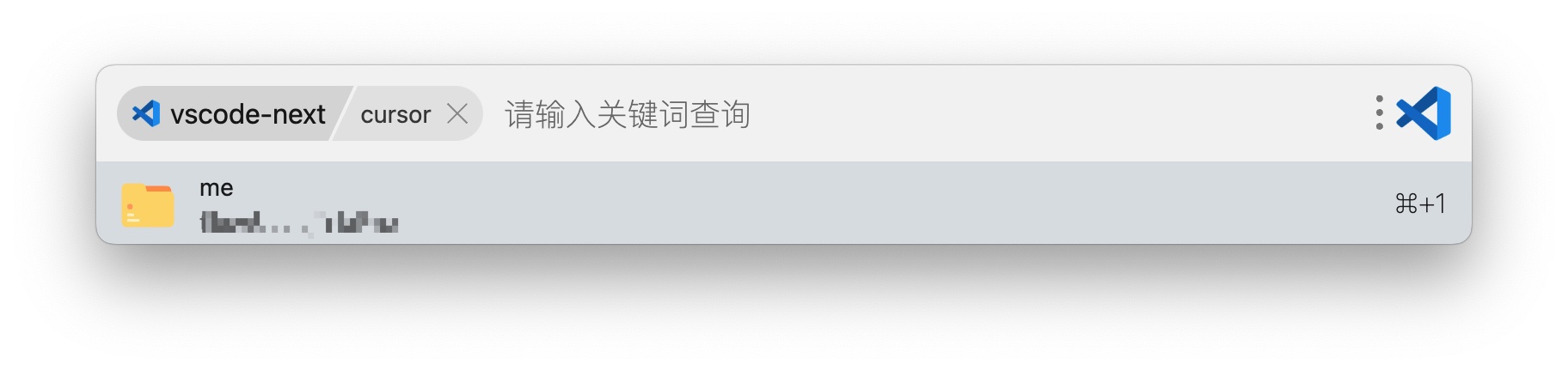
支持打开所有基于 vscode 开发的 ide,包括 cursor , vscode , windsurf , trae , CodeBuddy 等


# VSCode 历史项目搜索插件
> 快速搜索并打开 VS Code 及所有基于 VS Code 开发的 IDE 的历史项目
## ✨ 功能特性
- 🔍 **快速搜索**:支持搜索所有基于 VS Code 开发的 IDE 的历史项目
- 🚀 **一键打开**:直接在对应 IDE 中打开项目
- 📦 **多 IDE 支持**:支持 VS Code、Cursor 等所有基于 VS Code 的 IDE
- 🗂️ **多种项目类型**:支持本地文件夹、工作区、远程项目(WSL/SSH)、单个文件
- 🧹 **记录管理**:支持删除单条记录、批量清理无效记录
- 🎨 **智能图标**:根据文件类型自动显示对应图标
- ⚙️ **灵活配置**:支持自定义命令、终端、数据库路径等
## 📥 安装方法
1. 打开 uTools 设置 → 插件市场
2. 搜索 `vscode` 或 `VSCode 历史项目搜索`
3. 点击安装
## 🚀 使用方法
### 基础使用
1. **搜索 VS Code 历史项目**:唤起 uTools,输入 `vsc` 或 `vscode`
2. **搜索 Cursor 历史项目**:输入 `cursor`
3. **搜索其他 IDE**:输入对应的 IDE 命令名称
### 搜索技巧
- **关键词搜索**:输入关键词过滤项目(支持多个关键词,空格分隔)
- **删除模式**:输入 `-rm` 进入删除模式,可删除指定历史记录
- **清理模式**:输入 `-clean` 进入清理模式,自动识别并批量清理无效路径
示例:
```
vsc react -rm # 搜索包含 react 的项目,并进入删除模式
vsc -clean # 清理所有无效的 VS Code 历史记录
```
### 管理 IDE
#### 添加新 IDE
1. 唤起 uTools,输入 `vsc-add-ide` 或 `新增 IDE`
2. 输入 IDE 名称(建议输入终端命令名,如 `cursor`)
3. 按回车确认
4. 输入 `{ide名称}-setting` 进行配置(如 `cursor-setting`)
#### 查看/删除 IDE
1. 唤起 uTools,输入 `vsc-ide`
2. 选择要删除的 IDE,确认即可删除
#### 配置 IDE
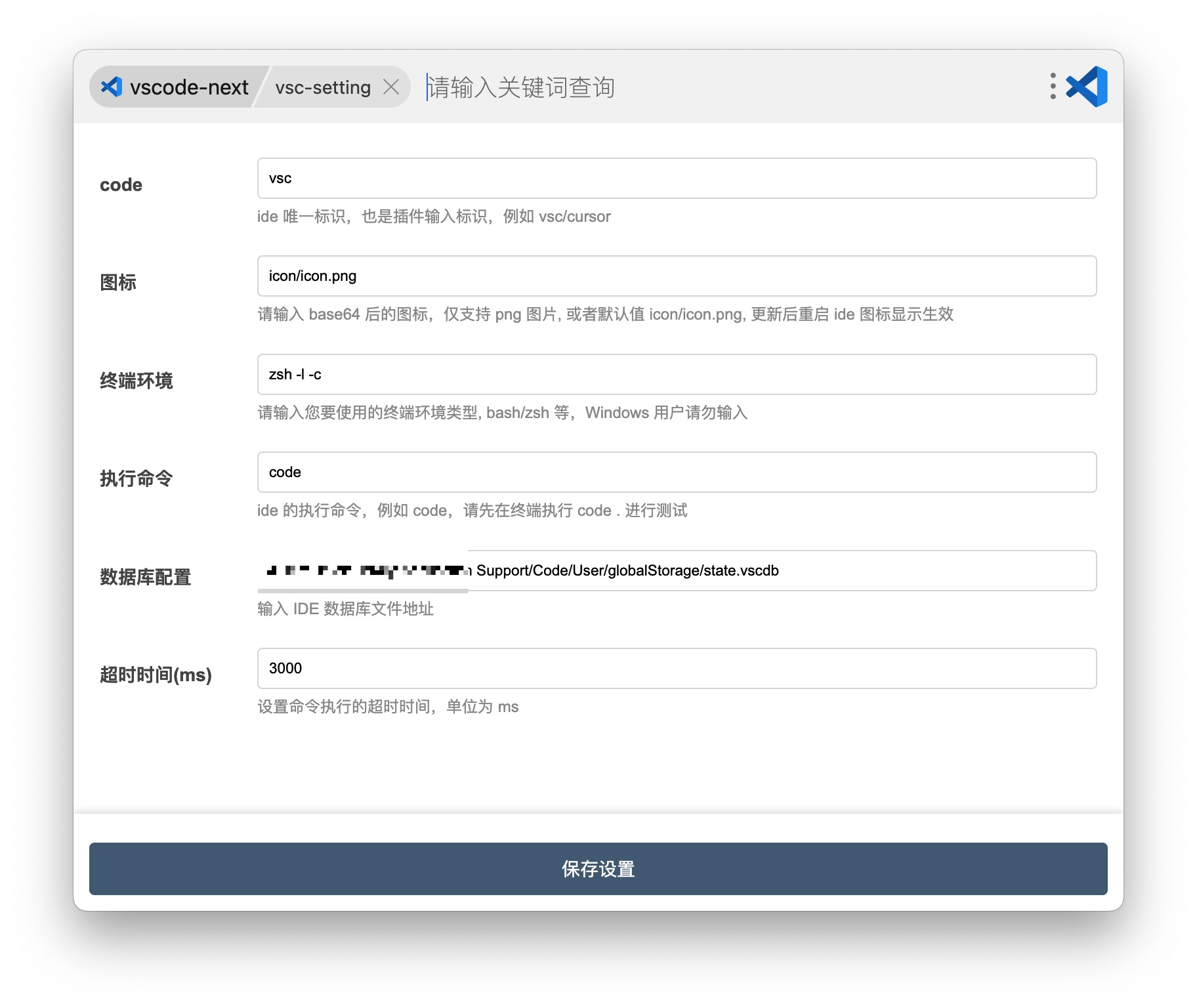
输入 `{ide名称}-setting` 进行配置,如:
- `vsc-setting`:配置 VS Code
- `cursor-setting`:配置 Cursor
**配置项说明**:
| 配置项 | 说明 | 示例 |
|--------|------|------|
| `code` | IDE 识别码 | `vsc`、`cursor` |
| `icon` | 图标路径(必须是 png 格式) | `icon/cursor.png` |
| `command` | IDE 启动命令 | `code`、`cursor` |
| `terminal` | 终端命令(macOS/Linux) | `zsh -l -c`(默认) |
| `database` | 历史记录数据库路径 | `~/.config/Code/User/globalStorage/state.vscdb` |
| `timeout` | 启动超时时间(毫秒) | `3000` |
## 📝 常见问题
### 1. 如何找到 IDE 的数据库路径?
大多数基于 VS Code 的 IDE 历史记录存储在:
**macOS**:
```
~/Library/Application Support/{IDE名称}/User/globalStorage/state.vscdb
```
**Windows**:
```
%APPDATA%\{IDE名称}\User\globalStorage\state.vscdb
```
**Linux**:
```
~/.config/{IDE名称}/User/globalStorage/state.vscdb
```
### 2. VS Code 1.118+ 版本历史记录在哪里?
VS Code 1.118+ 版本使用了共享存储,路径为:
```
~/.vscode-shared/sharedStorage/state.vscdb
```
插件会自动检测并使用此路径。
### 3. 删除历史记录时报错 "WAL 文件存在"?
这是因为 VS Code 正在运行,数据库存在未提交的 WAL 文件。请先关闭 VS Code,或等待 VS Code 自动检查点后再试。
### 4. 如何支持更多的文件类型图标?
在 `icon` 目录下添加对应扩展名的 SVG 图标文件即可,例如 `py.svg` 用于 Python 文件。
## 🔧 技术实现
- 使用 `sql.js` 读取 VS Code 的 SQLite 数据库
- 支持 WAL 文件解析,可以读取最新的未提交数据
- 支持 VS Code Shared Storage,多版本 VS Code 共享历史记录
- 跨平台支持(Windows、macOS、Linux)
## 🔗 相关链接
- 开源地址:https://github.com/mohuishou/utools
- 问题反馈:https://github.com/mohuishou/utools/issues
- uTools 官网:https://u.tools/
## 🙏 贡献
欢迎提交 Issue 和 Pull Request!
> 快速搜索并打开 VS Code 及所有基于 VS Code 开发的 IDE 的历史项目
## ✨ 功能特性
- 🔍 **快速搜索**:支持搜索所有基于 VS Code 开发的 IDE 的历史项目
- 🚀 **一键打开**:直接在对应 IDE 中打开项目
- 📦 **多 IDE 支持**:支持 VS Code、Cursor 等所有基于 VS Code 的 IDE
- 🗂️ **多种项目类型**:支持本地文件夹、工作区、远程项目(WSL/SSH)、单个文件
- 🧹 **记录管理**:支持删除单条记录、批量清理无效记录
- 🎨 **智能图标**:根据文件类型自动显示对应图标
- ⚙️ **灵活配置**:支持自定义命令、终端、数据库路径等
## 📥 安装方法
1. 打开 uTools 设置 → 插件市场
2. 搜索 `vscode` 或 `VSCode 历史项目搜索`
3. 点击安装
## 🚀 使用方法
### 基础使用
1. **搜索 VS Code 历史项目**:唤起 uTools,输入 `vsc` 或 `vscode`
2. **搜索 Cursor 历史项目**:输入 `cursor`
3. **搜索其他 IDE**:输入对应的 IDE 命令名称
### 搜索技巧
- **关键词搜索**:输入关键词过滤项目(支持多个关键词,空格分隔)
- **删除模式**:输入 `-rm` 进入删除模式,可删除指定历史记录
- **清理模式**:输入 `-clean` 进入清理模式,自动识别并批量清理无效路径
示例:
```
vsc react -rm # 搜索包含 react 的项目,并进入删除模式
vsc -clean # 清理所有无效的 VS Code 历史记录
```
### 管理 IDE
#### 添加新 IDE
1. 唤起 uTools,输入 `vsc-add-ide` 或 `新增 IDE`
2. 输入 IDE 名称(建议输入终端命令名,如 `cursor`)
3. 按回车确认
4. 输入 `{ide名称}-setting` 进行配置(如 `cursor-setting`)
#### 查看/删除 IDE
1. 唤起 uTools,输入 `vsc-ide`
2. 选择要删除的 IDE,确认即可删除
#### 配置 IDE
输入 `{ide名称}-setting` 进行配置,如:
- `vsc-setting`:配置 VS Code
- `cursor-setting`:配置 Cursor
**配置项说明**:
| 配置项 | 说明 | 示例 |
|--------|------|------|
| `code` | IDE 识别码 | `vsc`、`cursor` |
| `icon` | 图标路径(必须是 png 格式) | `icon/cursor.png` |
| `command` | IDE 启动命令 | `code`、`cursor` |
| `terminal` | 终端命令(macOS/Linux) | `zsh -l -c`(默认) |
| `database` | 历史记录数据库路径 | `~/.config/Code/User/globalStorage/state.vscdb` |
| `timeout` | 启动超时时间(毫秒) | `3000` |
## 📝 常见问题
### 1. 如何找到 IDE 的数据库路径?
大多数基于 VS Code 的 IDE 历史记录存储在:
**macOS**:
```
~/Library/Application Support/{IDE名称}/User/globalStorage/state.vscdb
```
**Windows**:
```
%APPDATA%\{IDE名称}\User\globalStorage\state.vscdb
```
**Linux**:
```
~/.config/{IDE名称}/User/globalStorage/state.vscdb
```
### 2. VS Code 1.118+ 版本历史记录在哪里?
VS Code 1.118+ 版本使用了共享存储,路径为:
```
~/.vscode-shared/sharedStorage/state.vscdb
```
插件会自动检测并使用此路径。
### 3. 删除历史记录时报错 "WAL 文件存在"?
这是因为 VS Code 正在运行,数据库存在未提交的 WAL 文件。请先关闭 VS Code,或等待 VS Code 自动检查点后再试。
### 4. 如何支持更多的文件类型图标?
在 `icon` 目录下添加对应扩展名的 SVG 图标文件即可,例如 `py.svg` 用于 Python 文件。
## 🔧 技术实现
- 使用 `sql.js` 读取 VS Code 的 SQLite 数据库
- 支持 WAL 文件解析,可以读取最新的未提交数据
- 支持 VS Code Shared Storage,多版本 VS Code 共享历史记录
- 跨平台支持(Windows、macOS、Linux)
## 🔗 相关链接
- 开源地址:https://github.com/mohuishou/utools
- 问题反馈:https://github.com/mohuishou/utools/issues
- uTools 官网:https://u.tools/
## 🙏 贡献
欢迎提交 Issue 和 Pull Request!