
插件应用市场

AI Chat
接入AI,使用超级面板或命令 一键唤起 翻译、总结、解释、OCR、对话!


# AI Chat uTools 插件
AI Chat 是一个运行在 uTools 里的 AI 助手,支持对话、翻译、总结、解释和 OCR。插件使用 OpenAI 兼容的 `/v1/chat/completions` 接口,可以接入本地模型、云端模型或其他兼容服务。
开源地址: https://github.com/VonSdite/utools_ai_chat
- 使用 OpenAI 兼容的 /v1/chat/completions 接口,接入模型服务;
- 支持对接多模态 进行OCR、翻译、总结、解释、AI对话;
- AI对话支持slash命令,支持搜索历史会话,支持创建不同的助手系统提示词,支持文档处理;
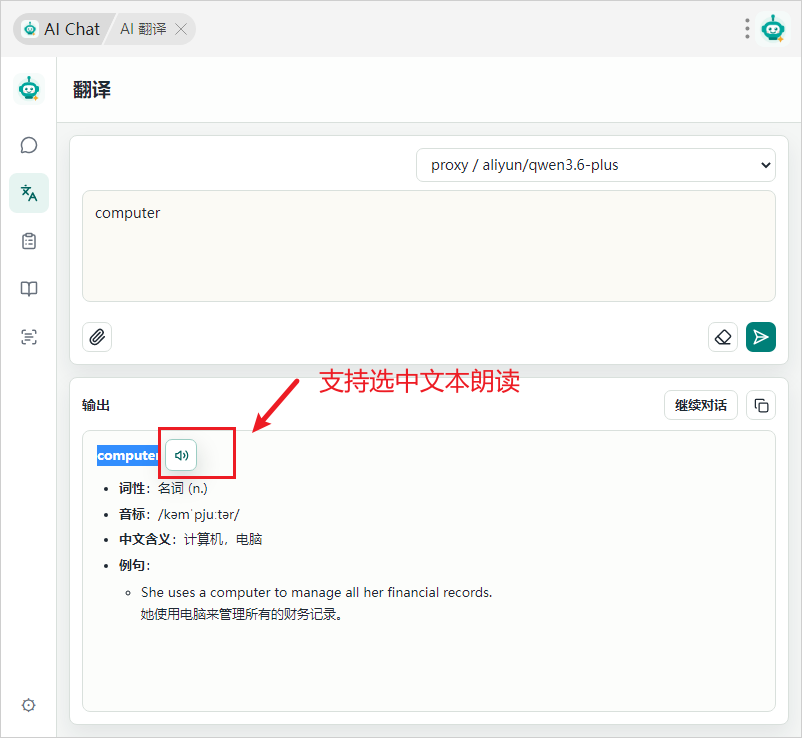
- 支持选中文本朗读;
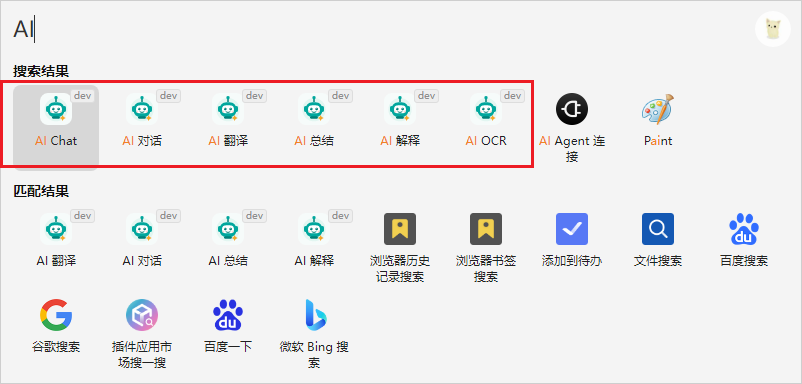
## 命令入口
- `AI Chat`:进入对话。
- `AI 对话`:进入对话,语义更明确。
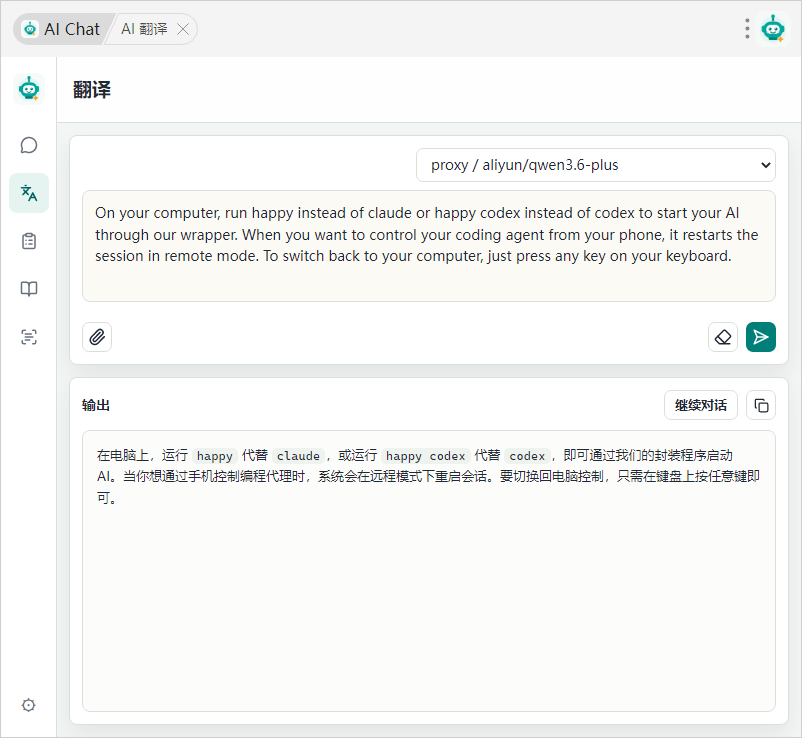
- `AI 翻译` / `翻译`:处理选中文本、最近复制的文本,或多模态模型可读取的图片。
- `AI 总结` / `总结`:处理选中文本、最近复制的文本,或多模态模型可读取的图片。
- `AI 解释` / `解释`:处理选中文本、最近复制的文本,或多模态模型可读取的图片。
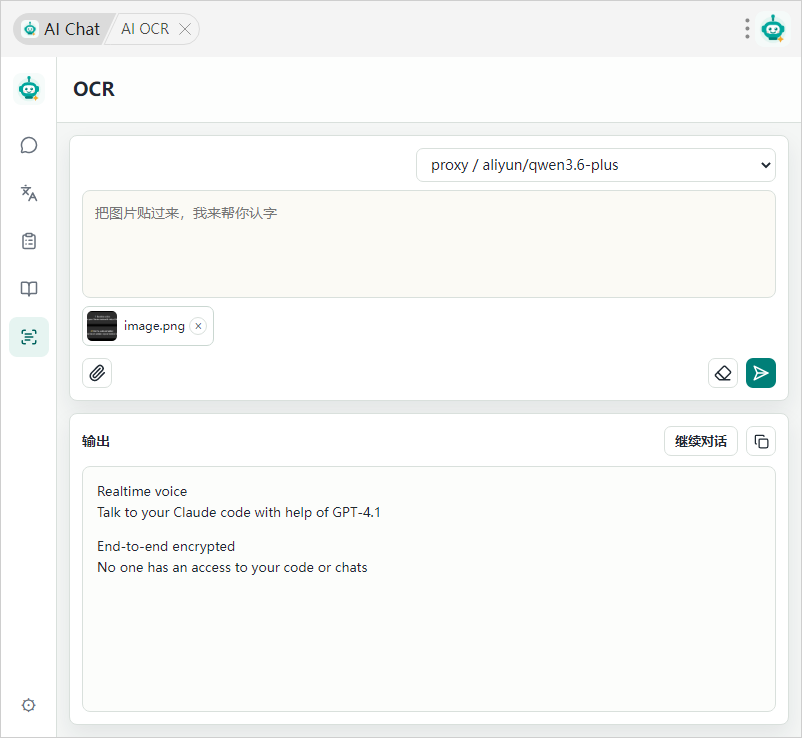
- `AI OCR` / `OCR`:识别最近复制或命令传入的图片文字,可同时带入最近复制的文本作为说明。
## 使用姿势
必须到设置页面先配置模型提供商,如果有多模态模型,在翻译、总结、解释、对话均可使用多模态识别图片。
### 超级面板
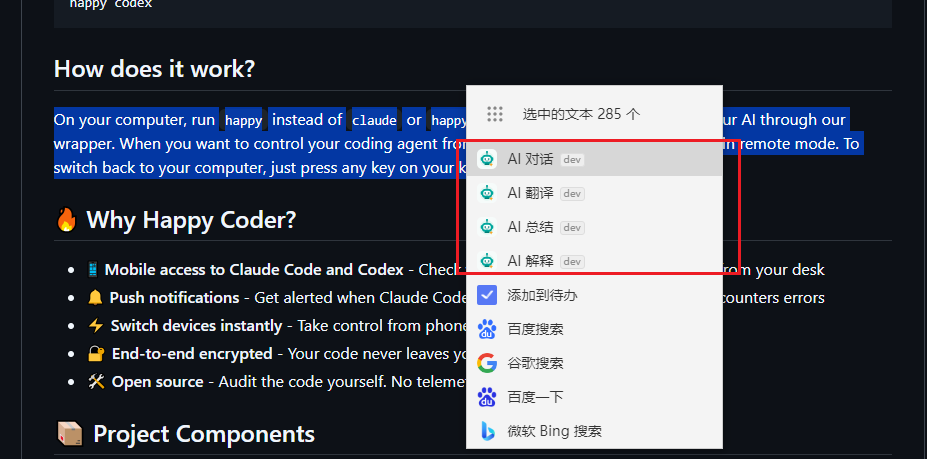
选中文本、图片,唤出超级面板,即可快速发起翻译、总结、解释、对话。
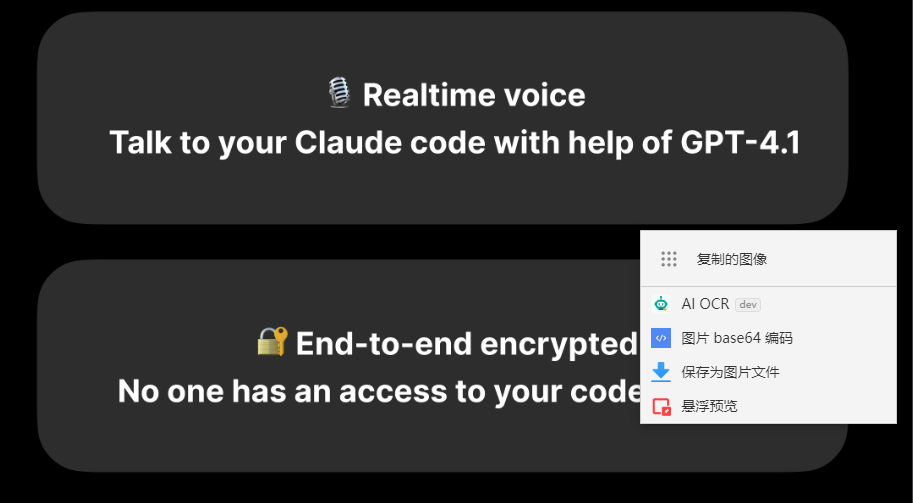
**复制图片、复制文本**,唤起超级面板,即可快速发起**OCR**、翻译、总结、解释、对话。
### 快捷命令启动
在设置 - 快捷方式 - 设置快捷键绑定 对应命令, 后续通过快捷键快速唤起对应入口。
通过快捷命令唤起时,如果刚复制了内容(剪切板监听时间内),它会**自动发送**给AI进行处理!
## 自动处理规则
`AI 翻译`、`AI 总结`、`AI 解释` 在这些场景会自动发送给模型:
- 通过 uTools 划词入口进入,并且 uTools 成功传入选中文本。
- 没有选中文本,但在“剪贴板有效时间”内复制过文本。
- 没有选中文本,但在“剪贴板有效时间”内复制过图片,并且当前功能绑定的是多模态模型。
- 如果没有选中文本,也没有可用剪贴板内容,只会打开对应页面,不会自动发送。
`AI OCR` 以图片为执行前提:
- 最近复制或命令传入的是图片时,会自动带入附件区并发送给 OCR。
- 如果剪贴板同时包含文本和图片,会同时带入文本和图片,文本可作为 OCR 说明或上下文。
- 如果只有文本、没有可用图片,会填入 OCR 输入框但不会自动发送。
- 如果命令传入多张图片,会尽量按附件上限带入。
- OCR 只能选择标记为多模态的模型。
- 如果没有可用图片,只会打开 OCR 页签,不会自动发送。
`AI Chat` 和 `AI 对话` 不会自动发送:
- 最近复制的文本会填入输入框。
- 最近复制或命令传入的图片会带入附件区。
- 用户需要自己点击发送,方便继续编辑或追加问题。
- 最多支持 3 个对话同时生成;后台对话完成后,会在对应会话前显示小蓝点,点击会话后清除。
## AI 对话界面
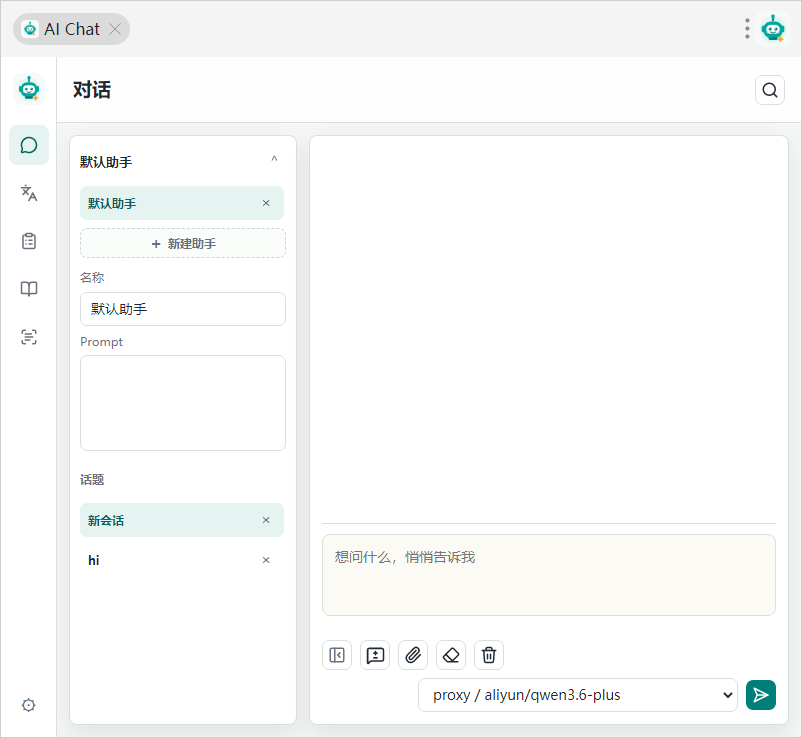
对话页由左侧侧边栏、消息区和底部输入区组成。
- 左侧侧边栏用于管理助手和会话。顶部显示当前助手,点开后可以切换助手、创建新助手或删除助手。
- 助手编辑区可以设置助手名称和 Prompt。Prompt 会作为该助手的固定系统提示词,发送消息时自动带给模型;不同助手可以使用不同 Prompt。
- 话题列表展示当前助手下的会话。点击话题即可切换会话;新建会话会保留在当前助手下。后台会话生成完成后,会在话题前显示未读提示。
- 侧边栏可以折叠,适合只关注当前对话内容时使用。
- 每条模型回复会显示实际使用的 provider / 模型名称;支持展开思考过程、查看 token 和耗时统计。
- 底部输入区支持文本、图片和文档附件。图片需要当前对话模型开启多模态;文档会先提取文本后作为上下文发送。
- 模型选择放在发送按钮左侧。这里切换的是当前对话会话使用的模型,不影响翻译、总结、解释和 OCR 的模型选择。
- 输入框内选中文本、对话消息内选中文本,都可以点击悬浮喇叭朗读。
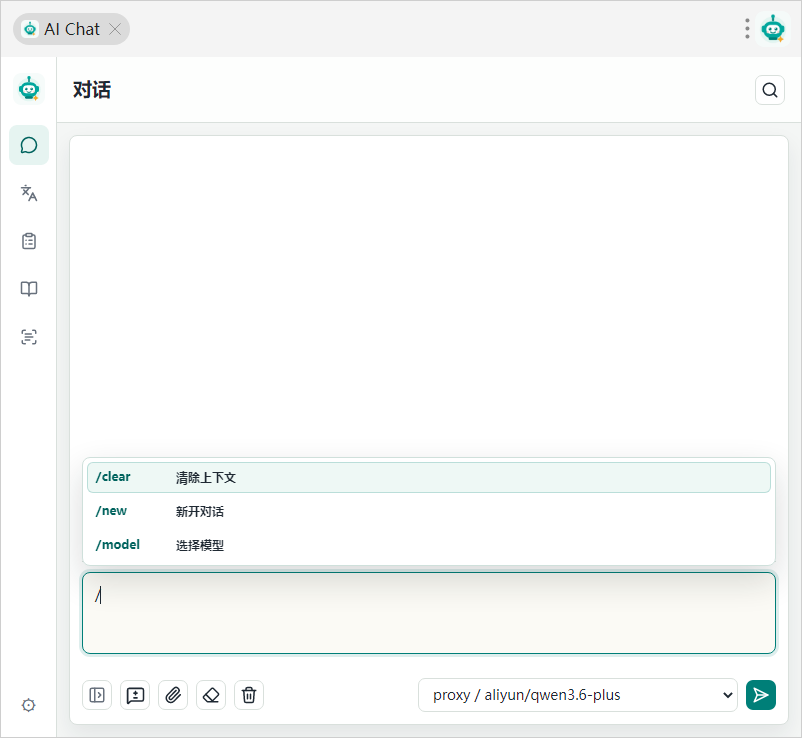
对话输入框支持 slash 命令:
- `/clear`:在当前会话中插入上下文清除标记,后续发送只会携带该标记之后的消息;再次执行可撤销最近一次清除标记。
- `/new`:在当前助手下新建一个会话,并切换过去。
- `/model`:打开模型选择列表。可以继续输入关键字过滤 provider 名称、模型名、provider id 或 model id,使用方向键选择,Enter 或 Tab 确认。
## 划词内容获取说明
uTools 的划词能力来自 `plugin.json` 里的 `type: "over"` 命令配置。本插件给 `AI 对话`、`AI 翻译`、`AI 总结`、`AI 解释` 配置了划词入口。图像超级面板入口使用 `type: "img"`,用于 `AI OCR`。
工作流程是:
1. 用户在其他应用里选中文本。
2. 用户唤起 uTools,并选择对应的划词命令。
3. uTools 判断选中文本长度是否符合命令配置。
4. 符合条件时,uTools 会以 `over` 类型进入插件,并把选中文本作为 payload 传给插件。
5. 插件收到选中文本后优先使用它,不再读取最近剪贴板图片。
普通关键词命令,例如直接输入 `AI 翻译` 或 `AI 总结` 进入,不属于 `over` 划词入口。它不会携带选中文本 payload;这时插件会按“剪贴板有效时间”去读取最近复制的文本和/或图片。
长度限制:
- `AI 翻译`:选中文本最多 8000 字符。
- `AI 对话`、`AI 总结`、`AI 解释`:选中文本最多 12000 字符。
注意:插件不会主动扫描屏幕,也不会自己从其他应用抓取文字。划词文本是否可获取,取决于 uTools 能否从当前应用和系统环境拿到选中内容。如果 uTools 没有传入选中文本,插件才会使用最近剪贴板内容作为兜底。
## 剪贴板说明
插件只关注剪贴板里的文本和图片,不处理文件列表或其他内容。
- “剪贴板有效时间”决定完整命令进入时,最近复制内容还能被自动带入多久,默认 2 秒。
- “剪贴板轮询间隔”决定插件检查剪贴板变化的频率,默认 500 毫秒。
- 文本和图片是分开记录的;选中文本优先级高于剪贴板内容。
- 图片自动带入会尽量使用命令或剪贴板能提供的图片,最终数量受附件上限限制。
## 模型和 Provider
在设置里可以添加多个 provider。Provider 名称和 URL 必填,API Key 可选。API 地址需要填写完整的 OpenAI 兼容聊天接口,例如:
```text
https://api.example.com/v1/chat/completions
```
模型可以手动添加,也可以从 provider 拉取。图片处理和 OCR 依赖多模态能力,所以需要在模型列表里把对应模型标记为多模态。
翻译、总结、解释、OCR 和对话会分别记住上一次使用的模型。切换功能时,会回到该功能自己的模型选择。
插件代理在设置中统一配置,支持直连模式、系统代理和自定义代理。直连模式会绕过环境变量、系统代理和 uTools/Electron 代理配置;系统代理读取操作系统代理设置和系统环境变量,不使用 uTools 自己的代理配置;自定义代理支持 HTTP/HTTPS 代理地址。
## 附件和数据
- 附件总数最多 3 个,图片和文档共用这个限制。
- OCR 只能添加图片附件。
- 图片会按 OpenAI 兼容的 `image_url` 多模态消息发送。
- 文本、代码、PDF、DOC、DOCX、PPTX、XLSX、ODT、ODP、ODS 会先提取文本,再作为上下文随消息发送。
- 模型提供商、API Key、模型选择、代理和剪贴板设置会保存到数据目录下的 `config.json`。
- 对话记录和任务缓存会保存到数据目录下的 `chat-store.json` 和 `task-store.json`。
- 文档原文件和提取后的文本会缓存到数据目录下的 `cache/attachments`,会话里保存用于发送的文本快照。
- 数据目录可在设置中修改;Windows 默认是 `D:\utools_ai_chat`,macOS/Linux 默认是 `~/utools_ai_chat`。修改数据目录时会自动迁移 `config.json`、会话、任务和缓存目录。
## 发布目录
发布前执行:
```bash
npm run release:utools
```
脚本会生成 `dist/utools`,只复制插件运行需要的页面、脚本、图标、`vendor` 资源,并在发布目录安装 preload 运行依赖。uTools 发布时选择 `dist/utools` 目录即可。
AI Chat 是一个运行在 uTools 里的 AI 助手,支持对话、翻译、总结、解释和 OCR。插件使用 OpenAI 兼容的 `/v1/chat/completions` 接口,可以接入本地模型、云端模型或其他兼容服务。
开源地址: https://github.com/VonSdite/utools_ai_chat
- 使用 OpenAI 兼容的 /v1/chat/completions 接口,接入模型服务;
- 支持对接多模态 进行OCR、翻译、总结、解释、AI对话;
- AI对话支持slash命令,支持搜索历史会话,支持创建不同的助手系统提示词,支持文档处理;
- 支持选中文本朗读;
## 命令入口
- `AI Chat`:进入对话。
- `AI 对话`:进入对话,语义更明确。
- `AI 翻译` / `翻译`:处理选中文本、最近复制的文本,或多模态模型可读取的图片。
- `AI 总结` / `总结`:处理选中文本、最近复制的文本,或多模态模型可读取的图片。
- `AI 解释` / `解释`:处理选中文本、最近复制的文本,或多模态模型可读取的图片。
- `AI OCR` / `OCR`:识别最近复制或命令传入的图片文字,可同时带入最近复制的文本作为说明。
## 使用姿势
必须到设置页面先配置模型提供商,如果有多模态模型,在翻译、总结、解释、对话均可使用多模态识别图片。
### 超级面板
选中文本、图片,唤出超级面板,即可快速发起翻译、总结、解释、对话。
**复制图片、复制文本**,唤起超级面板,即可快速发起**OCR**、翻译、总结、解释、对话。
### 快捷命令启动
在设置 - 快捷方式 - 设置快捷键绑定 对应命令, 后续通过快捷键快速唤起对应入口。
通过快捷命令唤起时,如果刚复制了内容(剪切板监听时间内),它会**自动发送**给AI进行处理!
## 自动处理规则
`AI 翻译`、`AI 总结`、`AI 解释` 在这些场景会自动发送给模型:
- 通过 uTools 划词入口进入,并且 uTools 成功传入选中文本。
- 没有选中文本,但在“剪贴板有效时间”内复制过文本。
- 没有选中文本,但在“剪贴板有效时间”内复制过图片,并且当前功能绑定的是多模态模型。
- 如果没有选中文本,也没有可用剪贴板内容,只会打开对应页面,不会自动发送。
`AI OCR` 以图片为执行前提:
- 最近复制或命令传入的是图片时,会自动带入附件区并发送给 OCR。
- 如果剪贴板同时包含文本和图片,会同时带入文本和图片,文本可作为 OCR 说明或上下文。
- 如果只有文本、没有可用图片,会填入 OCR 输入框但不会自动发送。
- 如果命令传入多张图片,会尽量按附件上限带入。
- OCR 只能选择标记为多模态的模型。
- 如果没有可用图片,只会打开 OCR 页签,不会自动发送。
`AI Chat` 和 `AI 对话` 不会自动发送:
- 最近复制的文本会填入输入框。
- 最近复制或命令传入的图片会带入附件区。
- 用户需要自己点击发送,方便继续编辑或追加问题。
- 最多支持 3 个对话同时生成;后台对话完成后,会在对应会话前显示小蓝点,点击会话后清除。
## AI 对话界面
对话页由左侧侧边栏、消息区和底部输入区组成。
- 左侧侧边栏用于管理助手和会话。顶部显示当前助手,点开后可以切换助手、创建新助手或删除助手。
- 助手编辑区可以设置助手名称和 Prompt。Prompt 会作为该助手的固定系统提示词,发送消息时自动带给模型;不同助手可以使用不同 Prompt。
- 话题列表展示当前助手下的会话。点击话题即可切换会话;新建会话会保留在当前助手下。后台会话生成完成后,会在话题前显示未读提示。
- 侧边栏可以折叠,适合只关注当前对话内容时使用。
- 每条模型回复会显示实际使用的 provider / 模型名称;支持展开思考过程、查看 token 和耗时统计。
- 底部输入区支持文本、图片和文档附件。图片需要当前对话模型开启多模态;文档会先提取文本后作为上下文发送。
- 模型选择放在发送按钮左侧。这里切换的是当前对话会话使用的模型,不影响翻译、总结、解释和 OCR 的模型选择。
- 输入框内选中文本、对话消息内选中文本,都可以点击悬浮喇叭朗读。
对话输入框支持 slash 命令:
- `/clear`:在当前会话中插入上下文清除标记,后续发送只会携带该标记之后的消息;再次执行可撤销最近一次清除标记。
- `/new`:在当前助手下新建一个会话,并切换过去。
- `/model`:打开模型选择列表。可以继续输入关键字过滤 provider 名称、模型名、provider id 或 model id,使用方向键选择,Enter 或 Tab 确认。
## 划词内容获取说明
uTools 的划词能力来自 `plugin.json` 里的 `type: "over"` 命令配置。本插件给 `AI 对话`、`AI 翻译`、`AI 总结`、`AI 解释` 配置了划词入口。图像超级面板入口使用 `type: "img"`,用于 `AI OCR`。
工作流程是:
1. 用户在其他应用里选中文本。
2. 用户唤起 uTools,并选择对应的划词命令。
3. uTools 判断选中文本长度是否符合命令配置。
4. 符合条件时,uTools 会以 `over` 类型进入插件,并把选中文本作为 payload 传给插件。
5. 插件收到选中文本后优先使用它,不再读取最近剪贴板图片。
普通关键词命令,例如直接输入 `AI 翻译` 或 `AI 总结` 进入,不属于 `over` 划词入口。它不会携带选中文本 payload;这时插件会按“剪贴板有效时间”去读取最近复制的文本和/或图片。
长度限制:
- `AI 翻译`:选中文本最多 8000 字符。
- `AI 对话`、`AI 总结`、`AI 解释`:选中文本最多 12000 字符。
注意:插件不会主动扫描屏幕,也不会自己从其他应用抓取文字。划词文本是否可获取,取决于 uTools 能否从当前应用和系统环境拿到选中内容。如果 uTools 没有传入选中文本,插件才会使用最近剪贴板内容作为兜底。
## 剪贴板说明
插件只关注剪贴板里的文本和图片,不处理文件列表或其他内容。
- “剪贴板有效时间”决定完整命令进入时,最近复制内容还能被自动带入多久,默认 2 秒。
- “剪贴板轮询间隔”决定插件检查剪贴板变化的频率,默认 500 毫秒。
- 文本和图片是分开记录的;选中文本优先级高于剪贴板内容。
- 图片自动带入会尽量使用命令或剪贴板能提供的图片,最终数量受附件上限限制。
## 模型和 Provider
在设置里可以添加多个 provider。Provider 名称和 URL 必填,API Key 可选。API 地址需要填写完整的 OpenAI 兼容聊天接口,例如:
```text
https://api.example.com/v1/chat/completions
```
模型可以手动添加,也可以从 provider 拉取。图片处理和 OCR 依赖多模态能力,所以需要在模型列表里把对应模型标记为多模态。
翻译、总结、解释、OCR 和对话会分别记住上一次使用的模型。切换功能时,会回到该功能自己的模型选择。
插件代理在设置中统一配置,支持直连模式、系统代理和自定义代理。直连模式会绕过环境变量、系统代理和 uTools/Electron 代理配置;系统代理读取操作系统代理设置和系统环境变量,不使用 uTools 自己的代理配置;自定义代理支持 HTTP/HTTPS 代理地址。
## 附件和数据
- 附件总数最多 3 个,图片和文档共用这个限制。
- OCR 只能添加图片附件。
- 图片会按 OpenAI 兼容的 `image_url` 多模态消息发送。
- 文本、代码、PDF、DOC、DOCX、PPTX、XLSX、ODT、ODP、ODS 会先提取文本,再作为上下文随消息发送。
- 模型提供商、API Key、模型选择、代理和剪贴板设置会保存到数据目录下的 `config.json`。
- 对话记录和任务缓存会保存到数据目录下的 `chat-store.json` 和 `task-store.json`。
- 文档原文件和提取后的文本会缓存到数据目录下的 `cache/attachments`,会话里保存用于发送的文本快照。
- 数据目录可在设置中修改;Windows 默认是 `D:\utools_ai_chat`,macOS/Linux 默认是 `~/utools_ai_chat`。修改数据目录时会自动迁移 `config.json`、会话、任务和缓存目录。
## 发布目录
发布前执行:
```bash
npm run release:utools
```
脚本会生成 `dist/utools`,只复制插件运行需要的页面、脚本、图标、`vendor` 资源,并在发布目录安装 preload 运行依赖。uTools 发布时选择 `dist/utools` 目录即可。