
插件应用市场

进制转化工具
支持进制转化



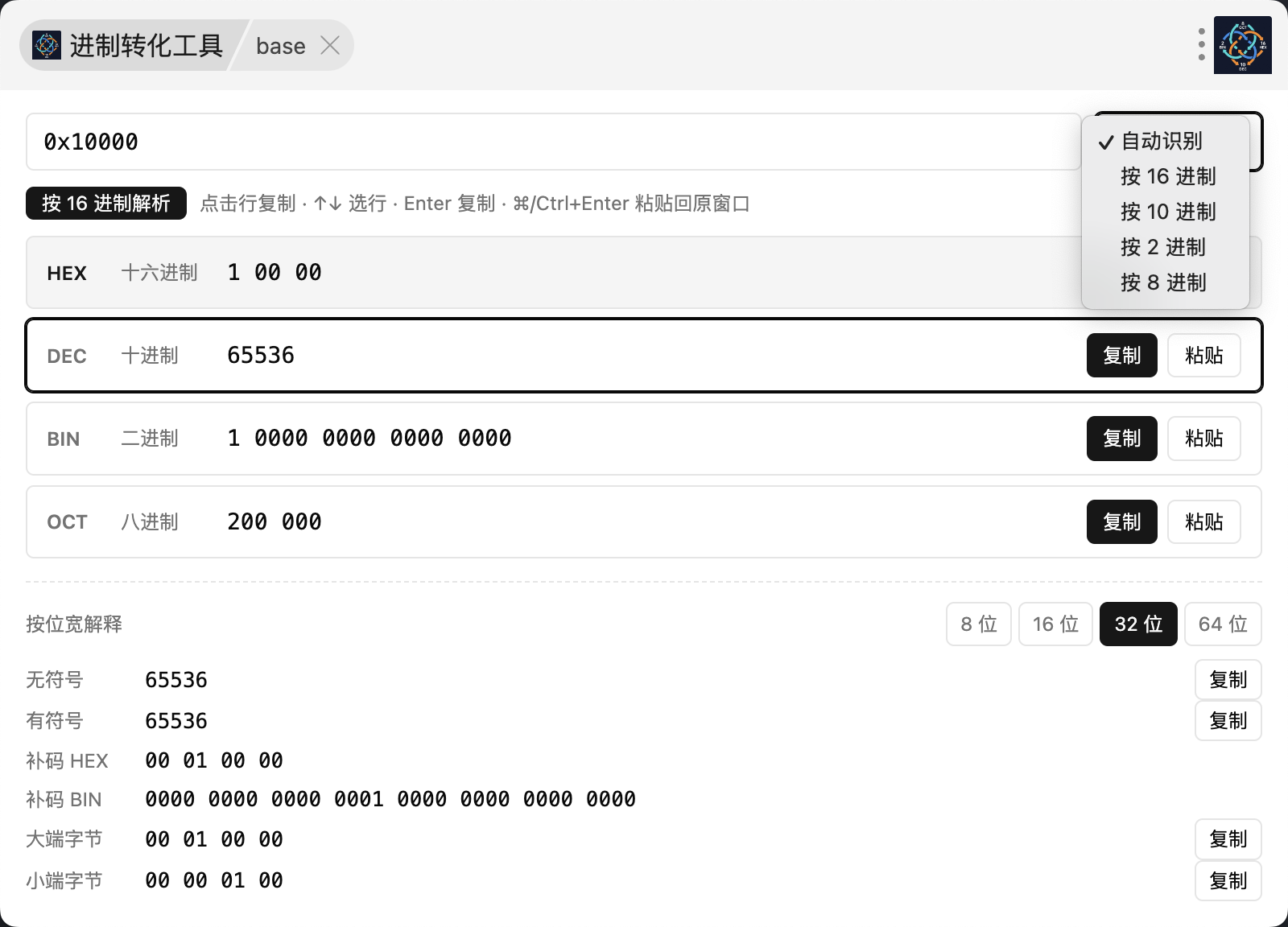
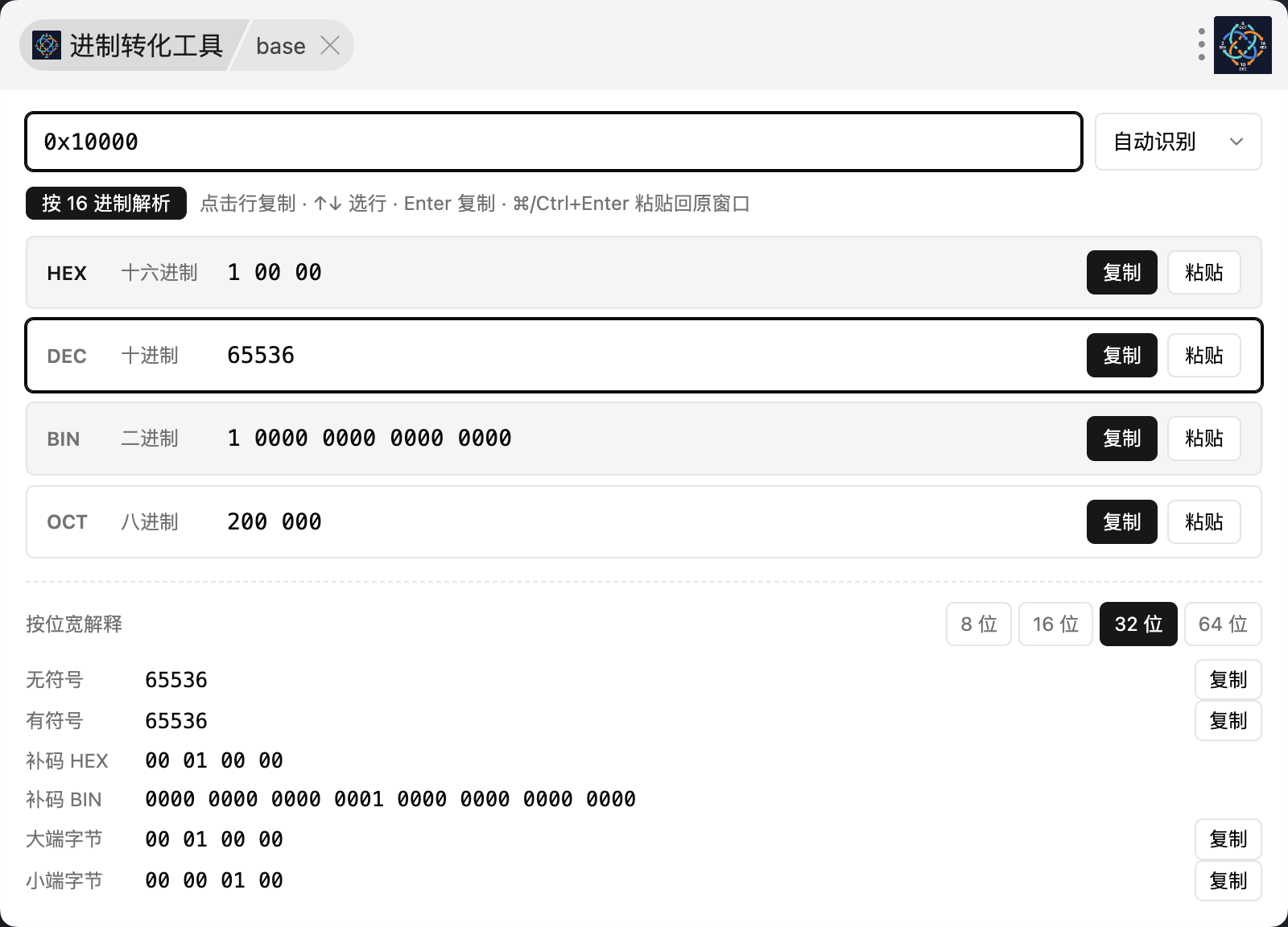
端字节序**。
### 适用场景
- 看代码或日志里的 `0x7FFFFFFF`,想知道十进制是多少
- 配置寄存器时,`0x0F00` 到底置了哪几位
- 通信调试时,`0x12345678` 在设备里是 `12 34 56 78` 还是 `78 56 34 12`
- `0xFFFFFFFF` 当 32 位有符号数是 `-1` 还是 `4294967295`
- 把二进制字面量反推成十六进制
### 功能
- **四进制联动**:HEX / DEC / BIN / OCT 实时互转,输入任意一种,其余三种同步更新
- **点击即复制**:点任意一行就能复制,且复制内容不带分组空格,可直接粘进代码
- **前缀自动识别**:`0x` / `0b` / `0o` 自动判定进制;也可以手动指定「按 N 进制解析」
- **按位宽解释**:8 / 16 / 32 / 64 位下分别给出无符号值与有符号值(补码),并显示补码的 HEX / BIN
- **字节序**:同时给出大端与小端字节序列
- **任意位宽不丢精度**:数值用 `BigInt` 计算,64 位寄存器值、超长十六进制都不会掉精度
- **容错输入**:允许空格、下划线、逗号分隔(`0x12 34_56`);中文输入法下的全角字符(`0x1F`)也能识别;支持负数
- **深浅色跟随系统**,窗口高度自适应,不占屏幕
### 使用方法
**三种打开方式**
1. **打开转换界面**:在 uTools 搜索框输入 `进制转换`(也支持 `进制` / `radix` / `base`)
2. **看代码里的常量**:在编辑器里选中 `0x7FFFFFFF` → 按 uTools 热键(选中内容会自动带入搜索框)→ 选择「十六进制转换」
3. **输入字面量**:直接在 uTools 搜索框输入 `0b1010`、`0o777`,选择对应的转换指令
从匹配指令进入时输入框已经自动填好,点 `DEC` 行的「粘贴」,十进制结果会**直接替换回原来的编辑器窗口**,不用手动复制粘贴。
**界面说明**
- 顶部输入框:输入任意形式的数值;右侧下拉可强制指定进制(默认自动识别)
- 四行结果:`HEX` / `DEC` / `BIN` / `OCT`,每行都可「复制」或「粘贴」(粘贴 = 隐藏 uTools 并把该值输入到上一个活动窗口)
- 下半部分「按位宽解释」:切换 8 / 16 / 32 / 64 位,查看无符号值、有符号值、补码 HEX / BIN、大端 / 小端字节
**快捷键**
| 按键 | 作用 |
| --- | --- |
| `↑` / `↓` | 切换高亮行 |
| `Enter` | 复制高亮行 |
| `⌘/Ctrl + Enter` | 把高亮行的值粘贴回上一个活动窗口 |
| 鼠标点击任意行 | 复制该行 |
### 数值能力与限制
- 支持 2 / 8 / 10 / 16 四种进制互转
- 支持负数、任意位宽(不做 64 位截断),但不支持小数与浮点数
- 十进制裸数字不会出现在搜索框的匹配指令里(避免和手机号、端口号、金额等混淆),需要转换时请打开界面或手动指定进制
### 适用场景
- 看代码或日志里的 `0x7FFFFFFF`,想知道十进制是多少
- 配置寄存器时,`0x0F00` 到底置了哪几位
- 通信调试时,`0x12345678` 在设备里是 `12 34 56 78` 还是 `78 56 34 12`
- `0xFFFFFFFF` 当 32 位有符号数是 `-1` 还是 `4294967295`
- 把二进制字面量反推成十六进制
### 功能
- **四进制联动**:HEX / DEC / BIN / OCT 实时互转,输入任意一种,其余三种同步更新
- **点击即复制**:点任意一行就能复制,且复制内容不带分组空格,可直接粘进代码
- **前缀自动识别**:`0x` / `0b` / `0o` 自动判定进制;也可以手动指定「按 N 进制解析」
- **按位宽解释**:8 / 16 / 32 / 64 位下分别给出无符号值与有符号值(补码),并显示补码的 HEX / BIN
- **字节序**:同时给出大端与小端字节序列
- **任意位宽不丢精度**:数值用 `BigInt` 计算,64 位寄存器值、超长十六进制都不会掉精度
- **容错输入**:允许空格、下划线、逗号分隔(`0x12 34_56`);中文输入法下的全角字符(`0x1F`)也能识别;支持负数
- **深浅色跟随系统**,窗口高度自适应,不占屏幕
### 使用方法
**三种打开方式**
1. **打开转换界面**:在 uTools 搜索框输入 `进制转换`(也支持 `进制` / `radix` / `base`)
2. **看代码里的常量**:在编辑器里选中 `0x7FFFFFFF` → 按 uTools 热键(选中内容会自动带入搜索框)→ 选择「十六进制转换」
3. **输入字面量**:直接在 uTools 搜索框输入 `0b1010`、`0o777`,选择对应的转换指令
从匹配指令进入时输入框已经自动填好,点 `DEC` 行的「粘贴」,十进制结果会**直接替换回原来的编辑器窗口**,不用手动复制粘贴。
**界面说明**
- 顶部输入框:输入任意形式的数值;右侧下拉可强制指定进制(默认自动识别)
- 四行结果:`HEX` / `DEC` / `BIN` / `OCT`,每行都可「复制」或「粘贴」(粘贴 = 隐藏 uTools 并把该值输入到上一个活动窗口)
- 下半部分「按位宽解释」:切换 8 / 16 / 32 / 64 位,查看无符号值、有符号值、补码 HEX / BIN、大端 / 小端字节
**快捷键**
| 按键 | 作用 |
| --- | --- |
| `↑` / `↓` | 切换高亮行 |
| `Enter` | 复制高亮行 |
| `⌘/Ctrl + Enter` | 把高亮行的值粘贴回上一个活动窗口 |
| 鼠标点击任意行 | 复制该行 |
### 数值能力与限制
- 支持 2 / 8 / 10 / 16 四种进制互转
- 支持负数、任意位宽(不做 64 位截断),但不支持小数与浮点数
- 十进制裸数字不会出现在搜索框的匹配指令里(避免和手机号、端口号、金额等混淆),需要转换时请打开界面或手动指定进制