
插件应用市场

蕉蕉波形播放器
本地音频文件波形播放器


# 蕉蕉波形播放器
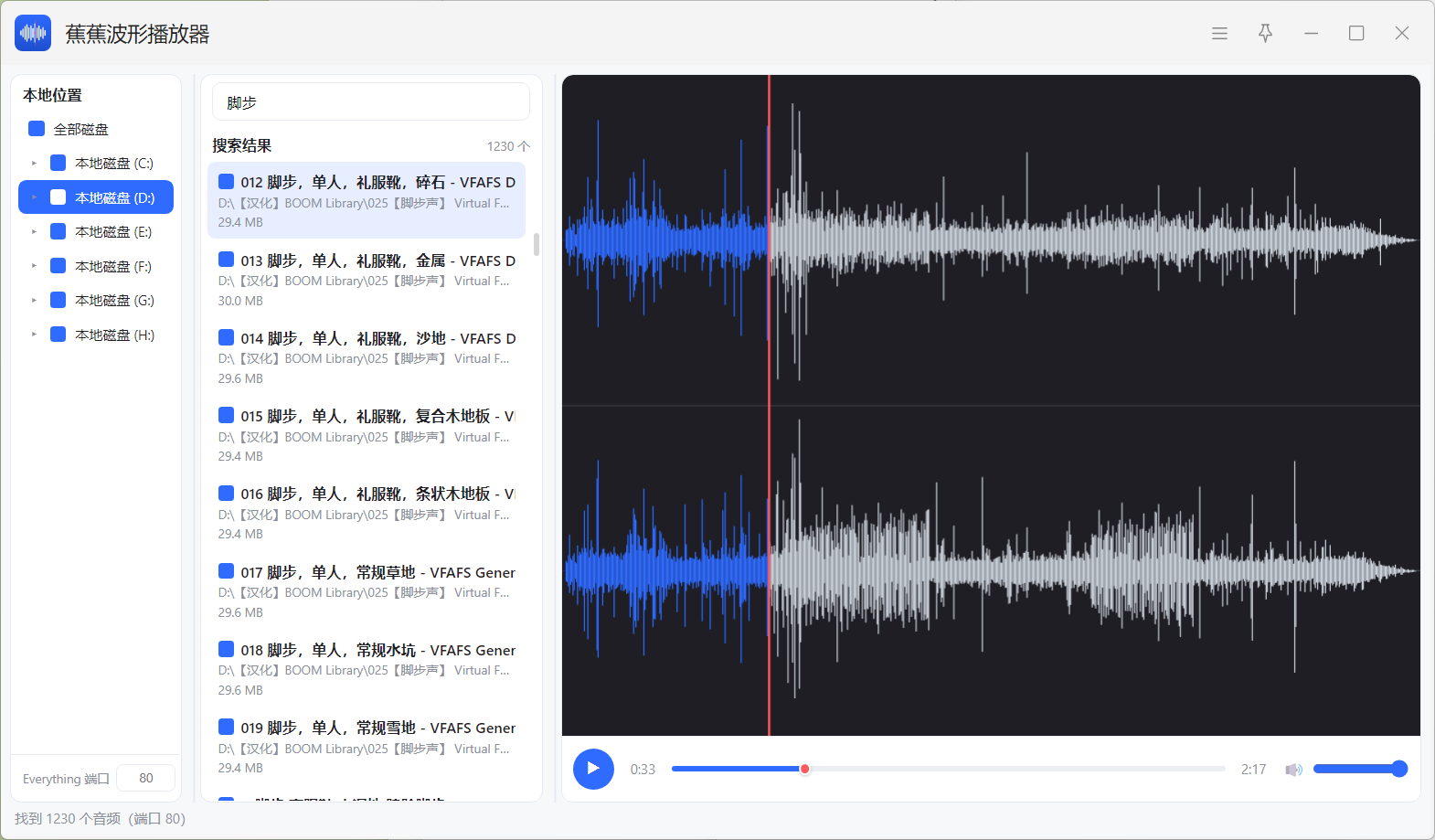
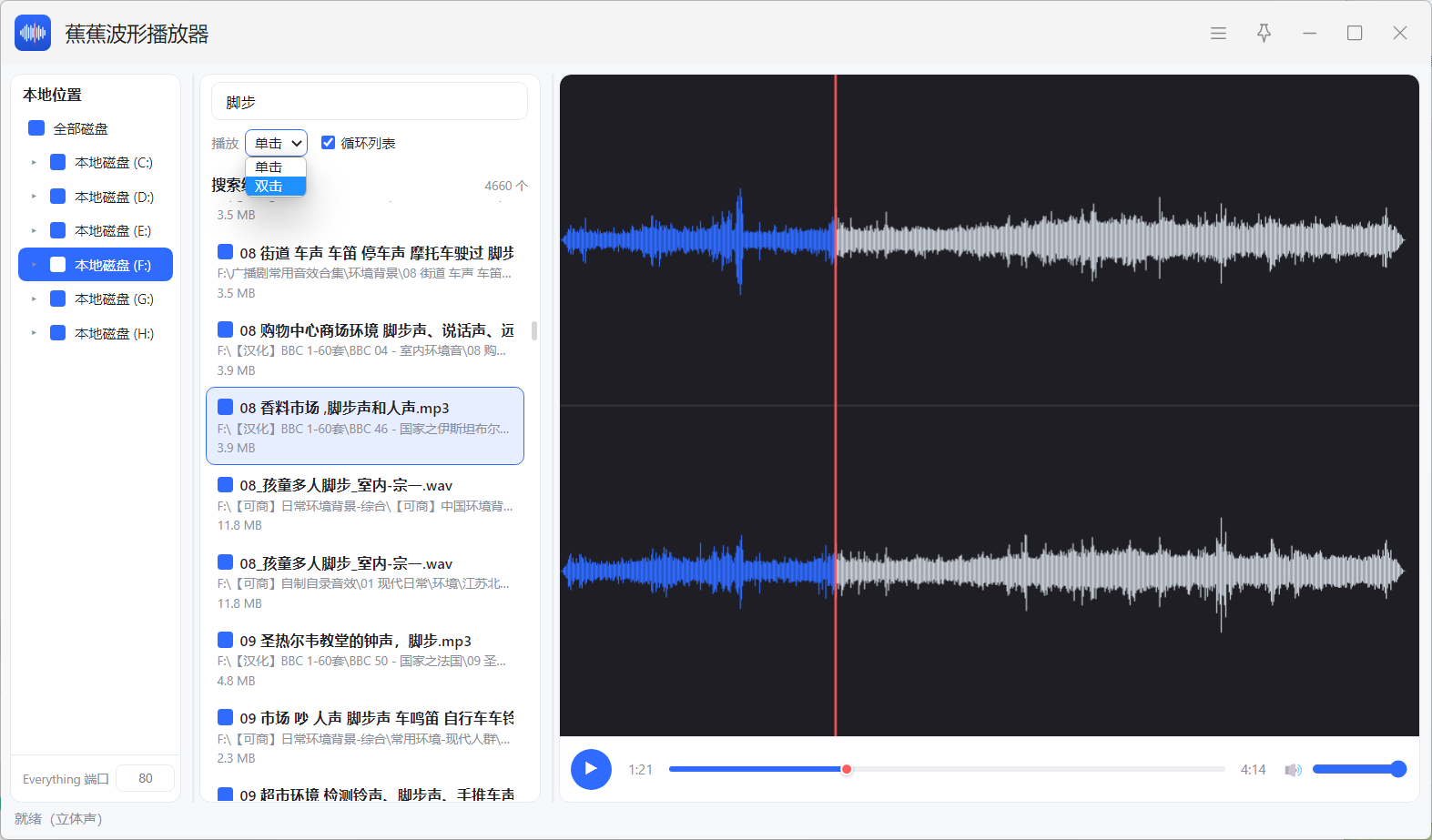
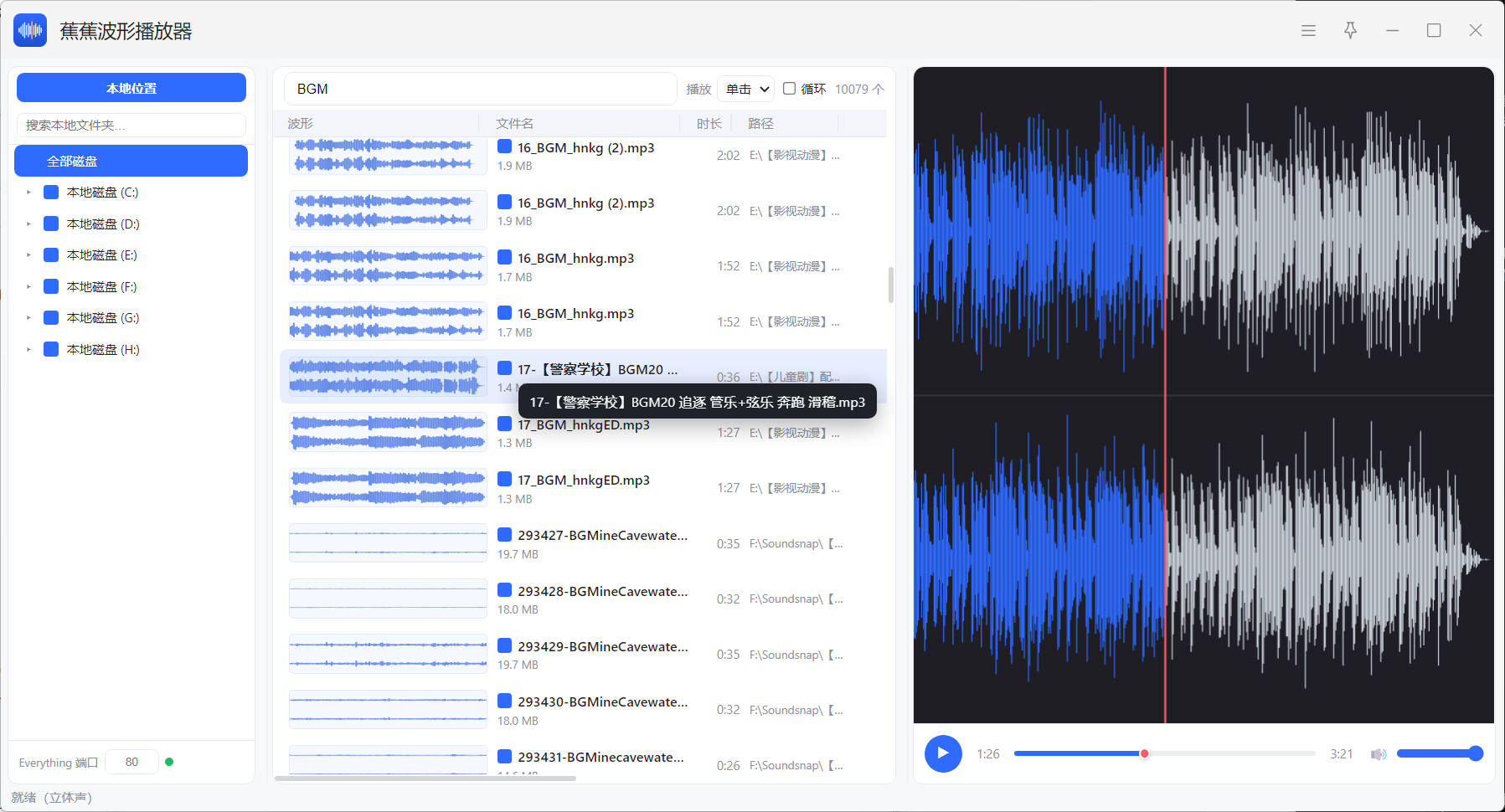
本地音频极速搜索 + 波形预览播放器。uTools 插件,左侧磁盘目录、中间实时音频搜索、右侧大波形播放,支持点击波形定位播放。
---
## 主要功能
- **左侧:本地位置**
- 列出全部磁盘与各盘符,可展开多级目录。
- 选中某个位置后,搜索即限定在该范围。
- **中间:极速音频搜索**
- 输入即出结果,自动筛选本地音频文件。
- 支持 `Ctrl` 多选、`Shift` 连选。
- 右键可重命名、打开所在路径、删除(Windows 走回收站,macOS 走废纸篓)。
- 支持把结果拖拽到资源管理器/桌面/文件夹以复制文件。
- **右侧:波形播放**
- 大波形铺满显示,带红色播放头与进度条。
- 点击波形或拖拽进度条即可跳转播放位置。
- 空格键播放/暂停。
- 独立音量滑块,支持静音切换。
- 自动区分立体声与单声道波形。
---
## 系统要求
| 平台 | 前置依赖 |
|------|----------|
| Windows | 已安装 [Everything](https://www.voidtools.com/),并开启 HTTP 服务器(默认端口 `80`) |
| macOS | 系统 Spotlight 索引正常即可 |
> 说明:Windows 版搜索后端调用 Everything HTTP 服务;macOS 版直接调用系统 Spotlight(`mdfind`)。
---
## 安装方法
### 方式一:拖拽安装(适合内测 / 小范围分享)
把 `.upx` 文件拖入 uTools 主输入框,确认安装即可。
### 方式二:插件市场(推荐)
在 uTools 插件应用市场搜索「蕉蕉波形播放器」,点击安装。
---
## 使用方法
1. **进入插件**
- 在 uTools 输入框输入 `音频波形预览`(或拼音 `yxblyl`),回车进入插件。
- 或在 uTools 本地搜索中选中一个音频文件,选择「音频波形预览」动作打开。
2. **选择搜索范围**
- 左栏默认「全部磁盘」,搜索范围为全电脑。
- 点击左侧盘符或展开后选择文件夹,搜索范围即限定到该目录。
3. **搜索音频**
- 在顶部搜索框输入关键词(如 `周杰伦`、`*.mp3`、`脚步`),输入即出结果,只显示音频文件。
4. **预览播放**
- 点击搜索结果,右侧自动加载波形并开始播放。
- 点击波形任意位置或拖拽底部进度条跳转。
- 按空格键播放/暂停。
- 拖动右下角音量滑块调节音量,点击喇叭图标静音。
5. **管理文件**
- 右键结果项:支持重命名、打开所在路径、删除。
- 拖拽单个结果项到资源管理器/桌面,可复制音频文件。
---
## 快捷键与操作
| 操作 | 说明 |
|------|------|
| `空格` | 播放 / 暂停 |
| 点击波形 | 跳转到对应播放位置 |
| 拖拽进度条 | 跳转播放位置 |
| `Ctrl + 点击结果` | 多选 |
| `Shift + 点击结果` | 连选 |
| `右键结果` | 重命名 / 打开所在路径 / 删除 |
| `拖拽单个结果到桌面/文件夹` | 复制多个音频文件 |
---
## 注意事项
1. **Windows 用户**:首次使用前请确保 Everything 已启用 HTTP 服务器。设置路径:
> Everything → 工具 → 选项 → HTTP 服务器 → 启用 HTTP 服务器 → 应用
- 默认端口为 `80`,若更改端口,可在插件左下角「Everything 端口」输入框中填写。
2. **macOS 用户**:无需额外配置,依赖系统 Spotlight 索引。若某些外接盘或文件夹未被索引,搜索结果会较少。
3. **格式支持**:`mp3`、`wav`、`ogg`、`flac`、`m4a`、`aac`、`wma`、`ape`、`opus`。实际能否解码取决于系统/浏览器内置解码器。
4. **大文件**:波形使用解码数据绘制,播放本身走 Blob URL 流式播放,不会把整文件常驻内存。
---
## 更新日志
### v1.0.0
- 初始版本:三面板布局(本地位置 / 音频搜索 / 波形播放)。
- 支持 Everything / Spotlight 双平台搜索。
- 支持波形点击定位、播放头进度、音量控制。
- 支持立体声 / 单声道波形显示。
- 支持结果多选、右键重命名 / 打开路径 / 删除、拖拽复制文件。
本地音频极速搜索 + 波形预览播放器。uTools 插件,左侧磁盘目录、中间实时音频搜索、右侧大波形播放,支持点击波形定位播放。
---
## 主要功能
- **左侧:本地位置**
- 列出全部磁盘与各盘符,可展开多级目录。
- 选中某个位置后,搜索即限定在该范围。
- **中间:极速音频搜索**
- 输入即出结果,自动筛选本地音频文件。
- 支持 `Ctrl` 多选、`Shift` 连选。
- 右键可重命名、打开所在路径、删除(Windows 走回收站,macOS 走废纸篓)。
- 支持把结果拖拽到资源管理器/桌面/文件夹以复制文件。
- **右侧:波形播放**
- 大波形铺满显示,带红色播放头与进度条。
- 点击波形或拖拽进度条即可跳转播放位置。
- 空格键播放/暂停。
- 独立音量滑块,支持静音切换。
- 自动区分立体声与单声道波形。
---
## 系统要求
| 平台 | 前置依赖 |
|------|----------|
| Windows | 已安装 [Everything](https://www.voidtools.com/),并开启 HTTP 服务器(默认端口 `80`) |
| macOS | 系统 Spotlight 索引正常即可 |
> 说明:Windows 版搜索后端调用 Everything HTTP 服务;macOS 版直接调用系统 Spotlight(`mdfind`)。
---
## 安装方法
### 方式一:拖拽安装(适合内测 / 小范围分享)
把 `.upx` 文件拖入 uTools 主输入框,确认安装即可。
### 方式二:插件市场(推荐)
在 uTools 插件应用市场搜索「蕉蕉波形播放器」,点击安装。
---
## 使用方法
1. **进入插件**
- 在 uTools 输入框输入 `音频波形预览`(或拼音 `yxblyl`),回车进入插件。
- 或在 uTools 本地搜索中选中一个音频文件,选择「音频波形预览」动作打开。
2. **选择搜索范围**
- 左栏默认「全部磁盘」,搜索范围为全电脑。
- 点击左侧盘符或展开后选择文件夹,搜索范围即限定到该目录。
3. **搜索音频**
- 在顶部搜索框输入关键词(如 `周杰伦`、`*.mp3`、`脚步`),输入即出结果,只显示音频文件。
4. **预览播放**
- 点击搜索结果,右侧自动加载波形并开始播放。
- 点击波形任意位置或拖拽底部进度条跳转。
- 按空格键播放/暂停。
- 拖动右下角音量滑块调节音量,点击喇叭图标静音。
5. **管理文件**
- 右键结果项:支持重命名、打开所在路径、删除。
- 拖拽单个结果项到资源管理器/桌面,可复制音频文件。
---
## 快捷键与操作
| 操作 | 说明 |
|------|------|
| `空格` | 播放 / 暂停 |
| 点击波形 | 跳转到对应播放位置 |
| 拖拽进度条 | 跳转播放位置 |
| `Ctrl + 点击结果` | 多选 |
| `Shift + 点击结果` | 连选 |
| `右键结果` | 重命名 / 打开所在路径 / 删除 |
| `拖拽单个结果到桌面/文件夹` | 复制多个音频文件 |
---
## 注意事项
1. **Windows 用户**:首次使用前请确保 Everything 已启用 HTTP 服务器。设置路径:
> Everything → 工具 → 选项 → HTTP 服务器 → 启用 HTTP 服务器 → 应用
- 默认端口为 `80`,若更改端口,可在插件左下角「Everything 端口」输入框中填写。
2. **macOS 用户**:无需额外配置,依赖系统 Spotlight 索引。若某些外接盘或文件夹未被索引,搜索结果会较少。
3. **格式支持**:`mp3`、`wav`、`ogg`、`flac`、`m4a`、`aac`、`wma`、`ape`、`opus`。实际能否解码取决于系统/浏览器内置解码器。
4. **大文件**:波形使用解码数据绘制,播放本身走 Blob URL 流式播放,不会把整文件常驻内存。
---
## 更新日志
### v1.0.0
- 初始版本:三面板布局(本地位置 / 音频搜索 / 波形播放)。
- 支持 Everything / Spotlight 双平台搜索。
- 支持波形点击定位、播放头进度、音量控制。
- 支持立体声 / 单声道波形显示。
- 支持结果多选、右键重命名 / 打开路径 / 删除、拖拽复制文件。